Лабораторна робота 7: Ядро Linux
Цілі
Після виконання цієї лабораторної роботи ви зможете:
- встановити нове ядро з двійкового пакета
- зібрати та встановити нове ядро з вихідних файлів
Приблизний час виконання цієї лабораторної роботи: 90 хвилин
kernel
Одне із завдань, які вам час від часу може знадобитися виконати під час адміністрування системи Linux, – це оновлення або усунення несправностей, пов’язаних із ядром операційної системи.
Ядро є серцем операційної системи Linux. Це єдине, що об’єднує різні дистрибутиви Linux (Rocky Linux, Red Hat, Mandrake, SuSE, Yellow Dog тощо). Воно відповідає за керування різними системними ресурсами та служить рівнем абстракції між апаратним забезпеченням системи та програмним забезпеченням, яке взаємодіє з системою, надаючи драйвери обладнання.
Ядро постійно вдосконалюється, до нього завжди додаються нові функції або виправляються помилки. Вам як адміністратору може знадобитися оновити ядро до останньої версії, оскільки:
- Нове ядро містить виправлення помилок або певні бажані оптимізації
- Воно усуває діри в безпеці, які були присутні в старому ядрі
- Воно містить драйвери для обладнання, яке ви не могли використовувати зі старим ядром.
Вихідний код і версії ядра
Ядро містить понад мільйон рядків програмного коду C. Це являє собою так званий вихідний код ядра.
Основним сховищем для ядра є веб-сайт ядра, який підтримується за URL-адресою:
На цьому сайті ви завжди знайдете найновіші [і найстаріші] версії ядра.
Як уже згадувалося, ядро є загальним серед усіх різноманітних дистрибутивів Linux. Різні дистрибутиви іноді перепакують вихідний код для ядра, щоб полегшити встановлення та оновлення або щоб відповідати їхнім конкретним дистрибутивам.
У різних версіях вихідного коду ядра використовується наступна угода про найменування:
linux-<kernel.version>.tar.bz2 (or linux-<kernel.version>.tar.gz)
Поточна конвенція полягає в тому, щоб називати та нумерувати основні нові випуски ядра як «Linux 5.x» (також званий мініатюрними або основними ядрами). Таким чином, першою з цієї серії буде версія Linux 5.0 (така ж, як 5.0.0), наступною буде версія Linux 5.1 (така ж, як 5.1.0), за нею буде версія Linux 5.2 і так далі.
Будь-які незначні зміни чи оновлення в кожній основній версії випуску буде відображено з кроком до третьої цифри. Їх зазвичай називають стабільними точковими випусками. Таким чином, наступним стабільним випуском для ядра серії 5.0.0 буде версія Linux 5.0.1, за якою піде версія 5.0.2 і так далі. Інший спосіб сказати це, наприклад, сказати, що версія Linux 5.0.4 є четвертим стабільним випуском на основі серії Linux 5.0.0.
Модулі ядра
Модулі — це спільні об’єктні файли (з назвами module_name.o, module_name.ko тощо). Уявіть собі модулі як драйвери у Microsoft Windows.
Модулі — це фрагменти коду ядра, які можуть бути або не включені безпосередньо. Вони збираються окремо і можуть бути вставлені та видалені з працюючого ядра в будь-який час. Сучасні системи широко використовують підтримку завантажуваних модулів. Завантажувані модулі пропонують ряд переваг, таких як:
- Це зменшує загальний розмір кінцевого образу ядра, оскільки вони не є безпосередньою частиною працюючого ядра.
- Це економить оперативну пам’ять – вони завантажуються в оперативну пам’ять лише за потреби.
Деякі модулі потрібно скомпілювати безпосередньо в ядро, тоді як інші можна зробити окремими завантажуваними модулями.
Вибір, коли зробити певну функцію доступною як модуль або скомпілювати її в ядро, зазвичай досить простий. Якщо він використовується рідко і працює за потреби, вам слід скомпілювати його як модуль.
Налаштування ядра
Загалом існує три методи, за допомогою яких можна керувати ядром у дистрибутивах Linux. Це:
-
Використання готової версії ядра від постачальника дистрибутивів. наприклад, використовуючи kernel-
<version>.*.rpm. Це найбезпечніший, найпростіший і найбажаніший рекомендований варіант -
За допомогою патчів. Використовуючи патчі як - patch-kernel.version.gz.
-
Компіляція ядра з джерела, наприклад, за допомогою linux-kernel.version.tar.bz2
У наступних кількох вправах ви оновите запущене ядро до дещо новішої версії. Для оновлення ви спочатку використаєте готову (бінарну) версію ядра Linux.
Завдання 1
Оновлення з бінарного пакета [rpm].
У цій вправі ви безпосередньо оновите своє ядро за допомогою програми rpm.
Щоб оновити ядро за допомогою rpm
-
Переконайтеся, що ви ввійшли в систему як root.
-
Запустіть утиліту
rpm, щоб отримати список усіх пакетів ядра, встановлених у системі. Впишіть:rpm -q kernel -
Виконайте утиліту
uname, щоб переглянути деяку інформацію про поточне запущене ядро. Впишіть:uname --kernel-release 5.*.el9_8.x86_64
Занотуйте номер версії/випуску у вихідних даних.
-
Використовуйте
dnfдля завантаження останнього пакета ядра, доступного з офіційного репозиторію пакетів Rocky Linux. Впишіть:dnf download kernel
Тепер у вашому PWD має бути збережений пакет RPM із назвою, схожою на kernel-*.x86_64.rpm.
-
Використайте
rpmзнову, щоб запросити у завантаженого пакета додаткову інформацію про нього самого. Впишіть:[root@localhost ~]# rpm -qip kernel-*.x86_64.rpm -
Використайте
rpmдля тестової інсталяції завантаженого kernel*.rpm, щоб переконатися, що всі його залежності будуть виконані. Впишіть:$ rpm --test -ivh kernel-*.x86_64.rpm error: Failed dependencies: kernel-core-uname-r = *.x86_64 is needed by kernel-*.x86_64 kernel-modules-uname-r = *.x86_64 is needed by kernel-*.x86_64
З результату ми бачимо, що пакет має невиконані залежності.
-
Використайте
dnfдля завантаження необхідних залежностей, про які повідомлялося в попередньому повідомленні про помилку. Впишіть:dnf download kernel-core-uname-r kernel-modules-uname-r -
Знову запустіть
rpmз опцією test, щоб перевірити, чи можна оновити пакет ядра. Впишіть:$ rpm --test -Uvh kernel-*.rpm Verifying... ################################# [100%] Preparing... ################################# [100%]
Цього разу все виглядає добре!
-
Нарешті, використовуйте
rpmдля встановлення пакета ядра разом з усіма його залежностями. Впишіть:sudo rpm -ivh kernel-*.rpm -
Використовуйте
rpmдля перегляду всіх встановлених пакетів ядра у вашій системі.Питання
Чим відрізняється результат команди rpm -q kernel до та після встановлення нового ядра? -
Ми завершили використовувати RPM для безпосереднього керування пакетами ядра в системі. Видаліть останній пакет ядра, який ви завантажили та встановили. Для цього вам потрібно буде вказати точну та правильну інформацію про архітектуру випуску епохи-версії (NEVRA) для ядра та пов’язаних із ним залежностей, які ви хочете видалити. Впишіть:
[root@localhost ~]# rpm -e \
 kernel-<NEVRA> \
  kernel-core-<NEVRA> \
   kernel-modules-<NEVRA>
Завдання 2
Оновлення зі сховища пакетів
У цій вправі ви оновите ядро за допомогою програми dnf. DNF — це менеджер пакетів для дистрибутивів Linux на базі RPM. Його можна використовувати для керування системними пакетами за допомогою налаштованих онлайн-репозиторіїв.
Щоб оновити ядро за допомогою DNF
-
Переконайтеся, що ви ввійшли в систему як root.
-
Використовуйте
dnfдля перегляду всіх пакетів ядра, встановлених у системі, а також пакетів ядра, доступних у віддаленому репозиторії пакетів. Впишіть:[root@localhost ~]# dnf list kernel -
Використайте програму
dnf, щоб перевірити наявність оновлених пакетів ядра. Впишіть:[root@localhost ~]# dnf check-update kernel
Ви можете бачити або не бачити будь-які доступні оновлення пакетів ядра у вашій системі. Результат залежить від того, як нещодавно ви оновили всю систему.
-
Якщо ви бачите нову версію ядра, зазначену як доступну, ви можете скористатися командою
dnf, щоб запросити до віддаленого репозиторію додаткову інформацію про пакет, виконавши команду:[root@localhost ~]# dnf info kernel --available -
Використовуйте
dnfдля автоматичного пошуку, завантаження та встановлення останнього пакета ядра, доступного у віддаленому репозиторії пакетів. Впишіть:[root@localhost ~]# dnf -y update kernel -
Тепер перерахуйте встановлені пакети ядра. Впишіть:
[root@localhost ~]# dnf list kernel --installed
Завдання 3
Оновіть ядро з початкового коду
У цій вправі ви створите нове ядро з початкових кодів, самостійно налаштувавши, скомпілювавши та встановивши його.
Щоб оновити ядро з вихідного коду
Примітки
Версія ядра, яка використовувалася в цій вправі, була останньою доступною на той час. Остання версія, доступна на момент читання цього матеріалу, може відрізнятися. Зірочкою () позначено конкретну версію ядра. Вам потрібно замінити "" на конкретну версію, яку ви використовуєте. Наприклад, якщо припустити, що версія ядра, яка використовувалася в наведених нижче кроках, була 6.6.13.4, ядро називатиметься версією 6.6.*
-
Увійдіть в систему як користувач з правами адміністратора.
-
Встановіть необхідні засоби розробки. Впишіть:
sudo dnf -y groupinstall 'Development Tools' -
Встановіть необхідні бібліотеки. Впишіть:
sudo dnf -y install ncurses-devel bc openssl-devel elfutils-libelf-devel python3 dwarves -
Завантажте останнє джерело ядра, ввівши:
[root@localhost ~]# curl -L -o linux-6.5.7.tar.xz \
https://www.kernel.org/pub/linux/kernel/v6.x/linux-6.5.7.tar.xz
Зверніть увагу, що linux-6.5.7.tar.xz є найновішим ядром, доступним на момент написання цієї статті. Ви повинні замінити linux-6.5.7.tar.xz або linux-6.*.tar.xz будь-якою версією ядра, яку ви виберете для цієї вправи.
-
Розпакуйте архів ядра у ваш pwd. Впишіть:
[root@localhost ~]# tar xvJf linux-6.*.tar.xz
Команда tar створить новий каталог під назвою «linux-6.*» у вашому PWD.
-
Перелічіть вміст нового вихідного каталогу ядра
-
Змініть (cd) у вихідний каталог ядра. Впишіть:
cd linux-6.5.7 -
Очистіть (підготуйте) середовище збірки ядра за допомогою команди
make mrproper. Впишіть:make O=~/build/kernel mrproper -
Скопіюйте та перейменуйте існуючий файл конфігурації з каталогу /boot у наше середовище збирання ядра:
cp /boot/config-`uname -r` ~/build/kernel/.config -
Запустіть утиліту налаштування графічного ядра. Впишіть:
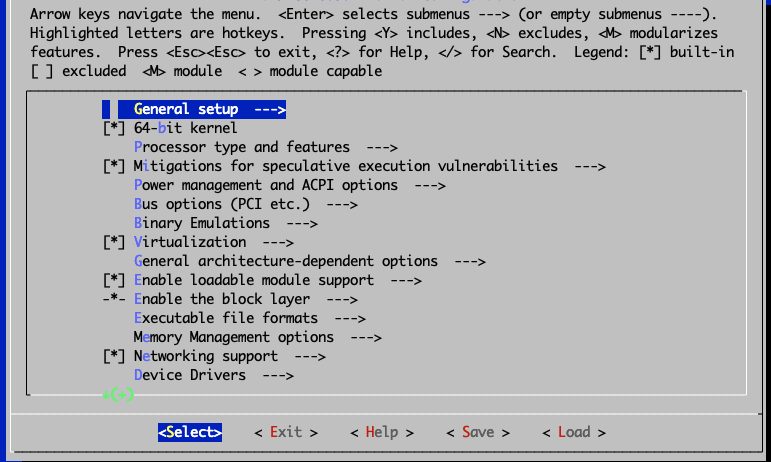
make O=~/build/kernel menuconfigЗ’явиться екран, схожий на цей:
Примітка
Екран конфігурації ядра, що з'явиться, розділений приблизно на три області: 1. У верхній частині відображається різноманітна корисна інформація, комбінації клавіш та легенди, які допоможуть вам орієнтуватися в програмі. 2. На основній частині екрана відображається розгортаний деревоподібний список загальних налаштовуваних параметрів ядра. Ви можете детальніше переглянути елементи за допомогою стрілок у батьківському меню, щоб переглянути та/або налаштувати елементи підменю (або дочірні елементи). 3. Нарешті, внизу екрана відображаються фактичні дії/опції, які користувач може вибрати. -
Ви додасте підтримку файлової системи Btrfs до нового ядра для демонстраційних цілей. Використовуйте клавіші зі стрілками для навігації та виділення пункту Файлові системи на головному екрані конфігурації. Вибравши файлові системи, натисніть Enter, щоб переглянути підменю або дочірні елементи для файлових систем.
У розділі «Файлові системи» за допомогою клавіш зі стрілками перейдіть до пункту Підтримка файлової системи Btrfs.
-
Коли виділено Підтримка файлової системи Btrfs, натисніть
y, щоб включити підтримкуbtrfsу користувацьке ядро. Коли ви закінчите, біля виділеної опції має з’явитися символ зірочки (*). Кінцевий екран має виглядати так, як показано тут: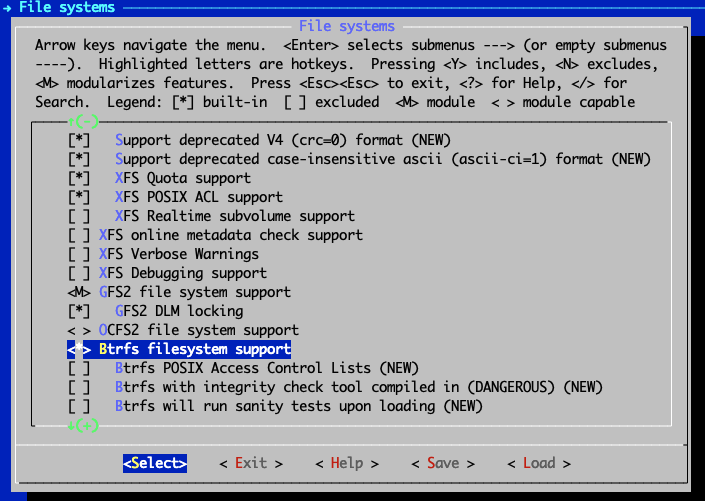
-
Поверніться до головного екрана налаштування ядра, двічі натиснувши Esc на клавіатурі.
-
Вийдіть із програми налаштування ядра, двічі натиснувши клавішу Esc на клавіатурі. Вихід із конфігуратора ядра примусово збереже ваші зміни у файлі .config у корені дерева вихідних кодів ядра.
-
З’явиться діалогове вікно з пропозицією зберегти нову конфігурацію. Переконайтеся, що вибрано Yes, потім натисніть Enter.
-
Після завершення роботи утиліти конфігурації ядра ви повернетесь до оболонки — у дерево вихідних кодів ядра.
Порада
Щоб переглянути результати деяких змін, внесених за допомогою інструмента `menuconfig`, скористайтеся утилітою grep для перегляду безпосередньо збереженого вами файлу .config. Наприклад, щоб переглянути ефект увімкнення підтримки файлової системи `btrfs`, введіть наступну команду: ```bash # grep ^CONFIG_BTRFS_FS ~/build/kernel/.config CONFIG_BTRFS_FS=y ``` -
Давайте оптимізуємо час збирання ядра та зменшимо дисковий простір, який використовується на етапі компіляції ядра. Якщо встановити
CONFIG_DEBUG_INFO=no, отриманий образ ядра НЕ міститиме інформацію для налагодження, що призведе до зменшення розміру образу ядра. Це видаляє символи налагодження зі вбудованого ядра та модулів. Впишіть:$ ./scripts/config --file ~/build/kernel/.config -d DEBUG_INFO \ -d DEBUG_INFO_DWARF_TOOLCHAIN_DEFAULT -d DEBUG_INFO_DWARF4 \ -d DEBUG_INFO_DWARF5 -e CONFIG_DEBUG_INFO_NONE -
Виконайте ще один важливий крок для спеціальних ядер у дистрибутиві Rocky Linux. Впишіть:
sed -ri '/CONFIG_SYSTEM_TRUSTED_KEYS/s/=.+/=""/g' ~/build/kernel/.config -
Додайте прості налаштування до нового ядра, що дозволить вам легше відрізнити його від інших стандартних ядер. Для цього скористайтеся утилітою
sedдля редагування Makefile на місці. Впишіть:sed -i 's/^EXTRAVERSION.*/EXTRAVERSION = -custom/' Makefile -
Перевірте повну версію ядра, яке ви щойно налаштували, передавши ціль
kernelversionкомандіmake. Впишіть:$ make O=~/build/kernel kernelversionВихід:
make[1]: Entering directory '/home/rocky/build/kernel' 6.5.7-custom make[1]: Leaving directory '/home/rocky/build/kernel' -
Ви готові скомпілювати ядро. Впишіть:
sudo make O=~/build/kernel -j $(nproc)Вихід:
make[1]: Entering directory '/root/build/kernel' SYNC include/config/auto.conf.cmd GEN Makefile HOSTCC scripts/kconfig/conf.o ... -
Після успішного завершення компіляції ви отримаєте готове ядро, яке зберігається тут:
~/build/kernel/arch/x86/boot/bzImage -
Встановіть ті частини ядра, які були налаштовані як модулі. Впишіть:
sudo make O=~/build/kernel modules_install -
Оскільки ядро вже зібрано, настав час його встановити. Впишіть:
sudo cp ~/build/kernel/arch/x86/boot/bzImage  \
/boot/vmlinuz-<kernel-version>
Замініть
<kernel-version>номером версії вашого власного ядра. Для зразка ядра, яке ми використовуємо в цьому посібнику, ім’я файлу буде vmlinuz-6.*-custom. Отже, ось точна команда для цього прикладу:sudo cp ~/build/kernel/arch/x86/boot/bzImage /boot/vmlinuz-6.5.7-custom -
Скопіюйте та перейменуйте відповідний файл System.map у каталог /boot, використовуючи ті самі імена:
sudo cp -v ~/build/kernel/System.map /boot/System.map-6.5.7-custom -
Використайте утиліту
kernel-installдля завершення кроку встановлення файлу. Впишіть:sudo kernel-install add 6.5.7-custom /boot/vmlinuz-6.5.7-custom -
Утиліта
kernel-installстворить новий запис завантаження у файлі конфігурації завантажувача. Для систем на основі EFI ви можете шукати відповідні записи в /boot/loader/entries/. -
Запустіть програму grubby, щоб переглянути стандартне ядро для сервера. Впишіть:
sudo grubby --default-kernel -
Все готово. Момент істини зараз. Останнє ядро, ймовірно, буде налаштовано як нове ядро за замовчуванням для завантаження. Ви можете перезавантажити систему та вибрати нове користувацьке ядро в меню завантаження GRUB, якщо у вас є доступ до консолі системи. Якщо після перезавантаження все пройде добре, ви можете перевірити, чи система використовує власне ядро, виконавши команду
unameось так:$ uname -r
Author: Wale Soyinka
Contributors: Steven Spencer, Ganna Zhyrnova