vale в NvChad (Neovim)
Вступ
vale.sh — один із провідних проектів з відкритим кодом для технічних авторів, які прагнуть покращити узгодженість свого стилю та стилю. Його можна використовувати з багатьма редакторами майже на всіх основних платформах ОС (Linux, macOS, Windows). Ви можете дізнатися більше про проєкт, перейшовши на [вебсайт vale.sh] (https://vale.sh/). Цей посібник проведе вас через додавання vale до NvChad. Оскільки він включений до пакетів Mason для встановлення, процес не є надто складним, хоча він вимагає незначного редагування та налаштування, щоб розпочати роботу. Щоб було зрозуміло, NvChad насправді є менеджером конфігурації для редактора Neovim, тому з цього моменту посилання буде nvim.
Передумови
- Знайомство з NvChad 2.0 є корисним
- Можливість змінювати файли з командного рядка за допомогою улюбленого редактора. (
viабо ваш улюблений) - Плагін nvim-lint правильно встановлено в NvChad.
Встановлення nvim-lint
Плагін nvim-lint забезпечує підтримку вставки linters у редактор шляхом виправлення коду або вмісту як для синтаксичної, так і для семантичної частин.
Щоб установити плагін nvim-lint, просто створіть файл nvim-lint.lua в папці lua/plugins; під час наступного запуску екземпляра Neovim це буде інтегровано в конфігурацію.
Вміст файлу такий:
return {
 {
  "mfussenegger/nvim-lint",
  enabled = true,
  event = "VeryLazy",
  config = function()
   require("lint").linters_by_ft = {
    markdown = { "markdownlint", "vale" },
    yaml = { "yamllint" },
   }

   vim.api.nvim_create_autocmd({ "BufWritePost" }, {
    callback = function()
     require("lint").try_lint()
    end,
   })
  end,
 },
}
Цей файл конфігурації налаштовано для роботи з кодом markdown, але його можна змінити або розширити за допомогою тих, що доступні на сайті проекту.
Після внесення змін вийдіть із NvChad і знову ввійдіть у нього, щоб інсталювати плагін та імпортувати конфігурацію.
Встановлення vale за допомогою Mason
Встановлення vale з NvChad за допомогою Mason забезпечить оновлення пакета лише кількома додатковими кроками. Періодичний запуск Mason з nvim покаже вам, чи є оновлення, які потрібно встановити, і дозволить вам оновити їх звідти. Це включає vale після його встановлення. Почнемо з запуску nvim для відкриття порожнього файлу, а потім перейдемо в командний режим за допомогою Shift + : + Mason, що має показати інтерфейс, подібний до цього:
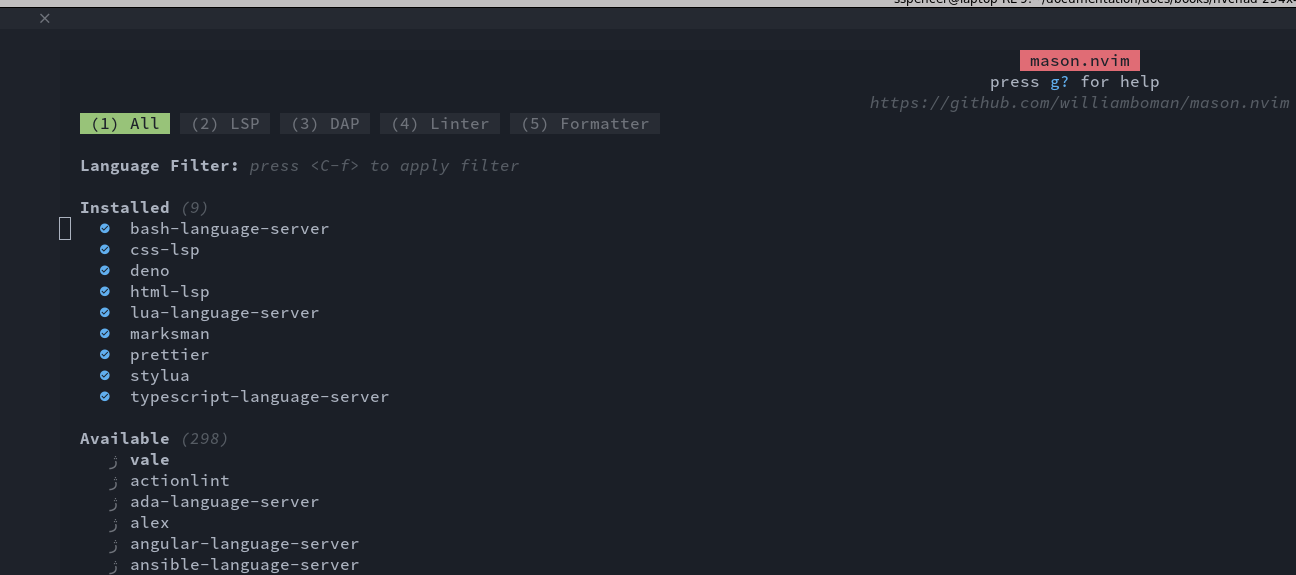
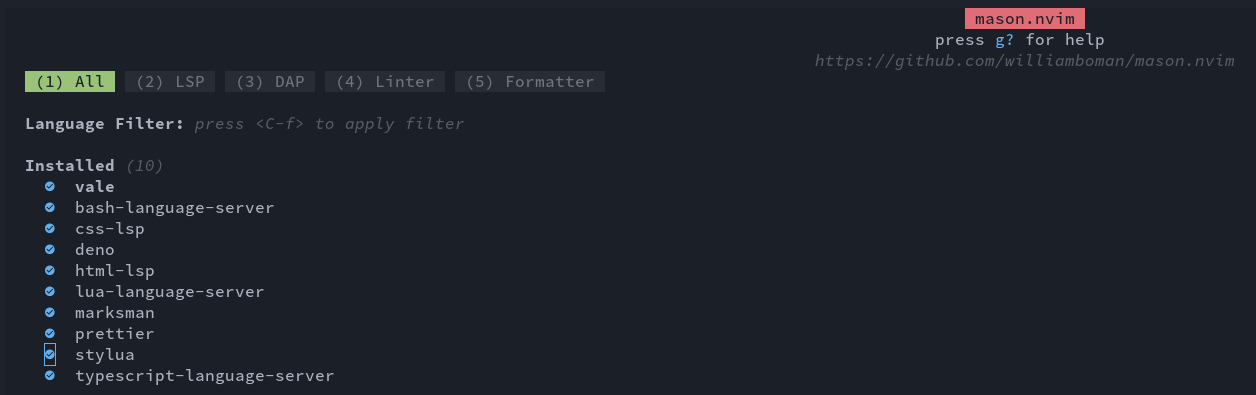
Замість того, щоб переглядати весь список пакунків, скористаємося пунктом меню 4, щоб обмежити список лінтерами. Натисніть 4 та прокрутіть список униз, доки не знайдете vale, і, тримаючи курсор на цьому рядку, натисніть i для встановлення. У вашому списку тепер має бути показано, що vale встановлено:
Налаштування та ініціалізація vale
Існує два методи налаштування value. Ви можете вибрати свій улюблений із двох наведених нижче варіантів. В одному випадку вам потрібно буде створити файли конфігурації з шляху до бінарного файлу vale, а потім перемістити їх до вашої домашньої папки, а в іншому — створити файли конфігурації безпосередньо у вашій домашній папці. Вони однаково добре працюють. Другий варіант має менше ручних кроків, але вимагає довгого шляху до бінарного файлу vale.
Tip
Якщо ви хочете приховати свою папку "styles" (нижче), трохи змініть вміст файлу .vale.ini під час створення, змінивши параметр "StylesPath" з "styles" на щось приховане, наприклад ".styles" або ".vale_styles". Приклад:
StylesPath = .vale_styles
Просто встановити vale недостатньо. Вам потрібно декілька додаткових речей. Спочатку вам знадобиться файл .vale.ini, який буде знаходитися в кореневому каталозі вашої домашньої папки. Далі вам потрібно буде створити каталог "styles" за допомогою vale sync.
=== «Встановлення зі шляху двійкового файлу vale»
````
Якщо ви перебуваєте на шляху до двійкового файлу `vale` тут: `~/.local/share/nvim/mason/packages/vale/`, ви можете просто створити файл `.vale.ini` тут, згенерувати "стилі" а потім перемістіть їх обидва у свій домашній кореневий каталог `~/`. Створити файл `.vale.ini` легко за допомогою утиліти налаштування з [веб-сайту `vale.sh`](https://vale.sh/generator). Тут виберіть «Посібник із стилю документації Red Hat» для базового стилю та «alex» для додаткового стилю. Використання «alex» є необов’язковим, але це допоможе вам вловити та виправити гендерні, поляризаційні, расові слова тощо, що є важливим. Якщо ви виберете ці параметри, ваш екран має виглядати так:

Просто скопіюйте вміст внизу, створіть файл `.vale.ini` за допомогою улюбленого редактора та вставте те, що ви скопіювали.
Потрібно створити папку «styles». Зробіть це, запустивши двійковий файл `vale` за допомогою команди `sync`. Знову ж таки, якщо ви робите це з каталогу `~/.local/share/nvim/mason/packages/vale/`, просто виконайте:
```bash
./vale sync
```
Після завершення це покаже наступне:

Скопіюйте папки `.vale.ini` і `styles` до кореня домашньої папки:
```bash
cp .vale.ini ~/
cp -rf styles ~/
```
````
=== "Встановлення з вашого домашнього каталогу"
````
Якщо ви бажаєте не копіювати файли та хочете створити їх у своєму домашньому каталозі, ви можете скористатися цією командою з `~/`:
Спочатку створіть `.vale.ini` у своїй домашній папці за допомогою [веб-сайту `vale.sh`](https://vale.sh/generator). Знову ж таки, виберіть «Посібник із стилю документації Red Hat» для базового стилю та «alex» для додаткового стилю. Потім скопіюйте вміст у файл `.vale.ini`.

Далі запустіть команду `vale sync`. Оскільки ви перебуваєте у своєму домашньому каталозі, вам знадобиться повний шлях до двійкового файлу:
```bash
~/.local/share/nvim/mason/packages/vale/vale sync
```

У цьому випадку немає необхідності копіювати файли, оскільки вони будуть створені в кореневому каталозі вашого домашнього каталогу.
````
Зміна файлу lint.lua
Потрібен ще один останній крок. Вам потрібно змінити файл lint.lua, який знаходиться в ~/.config/nvim/lua/configs/, та додати лінтер vale.
Використовуючи наведений вище приклад для додавання vale до лінтера, доступного для файлів розмітки, потрібно буде додати новий лінтер до вже наявного рядка:
markdown = { "markdownlint", "vale" },
Після завершення ваш файл виглядатиме приблизно так:
require("lint").linters_by_ft = {
  markdown = { "markdownlint", "vale" },
  yaml = { "yamllint" },
}

vim.api.nvim_create_autocmd({ "BufWritePost" }, {
  callback = function()
    require("lint").try_lint()
  end,
})
Висновки та заключні думки
Запуск nvim зазвичай тепер викликає vale, і ваші документи тепер будуть порівняні з вашим бажаним стилем. Відкриття існуючого файлу запустить vale та покаже вам усі позначені елементи, тоді як відкриття нового файлу не покаже вам нічого в режимі вставки. Після виходу з режиму вставки ваш файл буде перевірено. Завдяки цьому екран не захаращується. vale — це чудовий продукт з відкритим кодом, який чудово інтегрується з багатьма редакторами. NvChad не є винятком, і хоча для його запуску та запуску потрібно виконати кілька кроків, це не складна процедура.
Author: Steven Spencer
Contributors: Franco Colussi, Krista Burdine, Serge, Ganna Zhyrnova