Впровадження мережі
У цьому розділі ви дізнаєтеся, як працювати з мережею та керувати нею.
Цілі: В цьому розділі ви дізнаєтеся як:
 Налаштувати робочу станцію для використання DHCP;
Налаштувати робочу станцію для використання статичної конфігурації;
Налаштувати робочу станцію для використання шлюзу;
Налаштувати робочу станцію для використання DNS-серверів;
Виправлення неполадок мережі робочої станції.
 мережа, linux, ip
Знання: 
Складність:
Час читання: 30 хвилин
Загальні положення
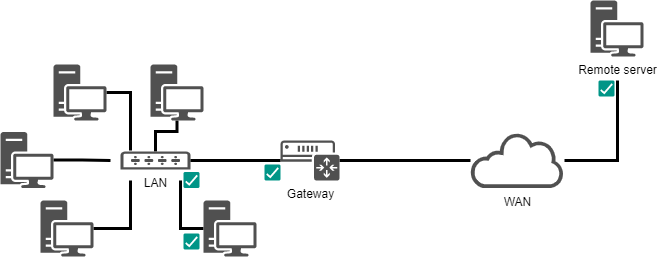
Щоб проілюструвати цю главу, ми будемо використовувати наступну архітектуру.
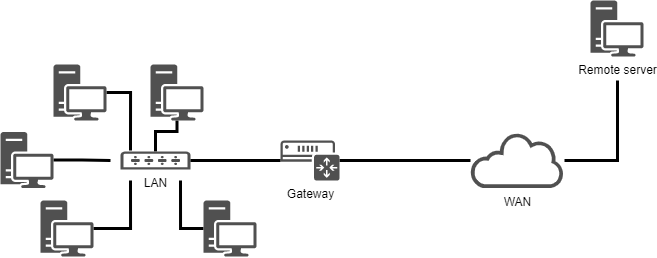
Це дозволить нам розглянути:
- інтеграцію в LAN (локальна мережа);
- налаштування шлюзу для доступу до віддаленого сервера;
- конфігурацію DNS-сервера та реалізацію розпізнавання імен.
Мінімальні параметри, які необхідно визначити для машини:
- назва машини;
- iP адреса;
- маска підмережі.
Приклад:
pc-rocky;192.168.1.10;255.255.255.0.
Все частіше зустрічається нотація під назвою CIDR: 192.168.1.10/24
IP-адреси використовуються для належної маршрутизації повідомлень (пакетів). Вони поділяються на дві частини:
- фіксована частина, що ідентифікує мережу;
- ідентифікатор хоста в мережі.
Маска підмережі — це набір із 4 байтів, призначений для відокремлення:
- мережевої адреси (NetID або SubnetID), виконавши порозрядне логічне І між IP-адресою та маскою;
- адреси хоста (HostID), виконавши побітове логічне AND між IP-адресою та доповненням до маски.
У мережі також є конкретні адреси, які необхідно ідентифікувати. Перша адреса діапазону, а також остання мають певну роль:
-
Перша адреса в діапазоні — це мережева адреса. Вона використовується для ідентифікації мереж і маршрутизації інформації з однієї мережі в іншу.
-
Остання адреса діапазону — це адреса розсилки. Вона використовується для трансляції інформації на всі машини в мережі.
MAC-адреса / IP-адреса
MAC-адреса — це фізичний ідентифікатор, який присвоюється пристрою на заводі. Це іноді називають апаратною адресою. Вона складається з 6 байтів, які часто подаються у шістнадцятковій формі (наприклад, 5E:FF:56:A2:AF:15). Вона складається з: 3 байтів ідентифікатора виробника та 3 байтів серійного номера.
Увага
Це останнє твердження сьогодні дещо менш вірно щодо віртуалізації. Існують також програмні рішення для зміни MAC-адреси.
Адреса інтернет-протоколу (IP) — це унікальний ідентифікатор, який постійно або тимчасово призначається кожному пристрою, підключеному до комп’ютерної мережі за допомогою інтернет-протоколу. Одна частина визначає мережеву адресу (NetID або SubnetID залежно від випадку), інша частина визначає адресу хоста в мережі (HostID). Відносний розмір кожної частини змінюється залежно від мережевої (під)маски.
Адреса IPv4 визначає адресу на 4 байтах. Оскільки кількість доступних адрес була близькою до насичення, було створено новий стандарт, IPv6 визначений на 16 байтах.
IPv6 часто представлено 8 групами по 2 байти, розділених двокрапкою. Незначущі нулі можна опускати, одну або декілька груп із 4 послідовних нулів можна замінити подвійною двокрапкою.
Маски підмережі мають від 0 до 128 біт. (наприклад, 21ac:0000:0000:0611:21e0:00ba:321b:54da/64 або 21ac::611:21e0 321b:54da/64)
У веб-адресі або URL-адресі (Uniform Resource Locator) IP-адреса може супроводжуватися двокрапкою та адресою порту (що вказує на програму, якій призначено дані). Крім того, щоб уникнути плутанини в URL-адресі, адреса IPv6 записується в квадратних дужках [], двокрапка, адреса порту.
IP та MAC адреси мають бути унікальними в мережі!
Домен DNS
Клієнтські машини можуть бути частиною домену DNS (система доменних імен, наприклад, mydomain.lan).
Повне ім’я комп’ютера (FQDN) стає pc-rocky.mydomain.lan.
Набір комп’ютерів можна згрупувати в логічний набір із розпізнаванням імен, який називається доменом DNS. Домен DNS, звичайно, не обмежується однією фізичною мережею.
Щоб комп’ютер був частиною домену DNS, йому потрібно надати DNS-суфікс (тут mydomain.lan), а також сервери, до яких він може надсилати запити.
Модель OSI
!!! Note «Допоміжний засіб для запам'ятовування»
```
Щоб запам’ятати порядок шарів моделі OSI, запам’ятайте таке речення: **Please Do Not Touch Steven's Pet Alligator**.
```
| Шар | Протоколи |
|---|---|
| 7 - Додаток | POP, IMAP, SMTP, SSH, SNMP, HTTP, FTP, ... |
| 6 – Презентація | ASCII, MIME, ... |
| 5 - Сеанс | TLS, SSL, NetBIOS, ... |
| 4 - Транспорт | TLS, SSL, TCP, UDP, ... |
| 3 - Мережа | IPv4, IPv6, ARP, ... |
| 2 - Канал передачі даних | Ethernet, WiFi, Token Ring, ... |
| 1 - Фізичний | Кабелі, оптичні волокна, радіохвилі, ... |
Рівень 1 (фізичний) підтримує передачу через канал зв'язку (Wi-Fi, оптичне волокно, кабель RJ тощо). Одиниця: біт.
Рівень 2 (канал передачі даних) підтримує мережеву топологію (токен-кільце, зірка, шина тощо), розділення даних та помилки передачі. Одиниця: фрейм.
Рівень 3 (Мережа) підтримує наскрізну передачу даних (IP-маршрутизація = шлюз). Одиниця: пакет.
Рівень 4 (Транспорт) підтримує шифрування та керування потоком даних типу обслуговування (підключений або непідключений). Одиниця: сегмент або дейтаграма.
Рівень 5 (сеанс) підтримує зв’язок між двома комп’ютерами.
Рівень 6 (Презентація) являє собою область, яка не залежить від даних на рівні додатку. По суті, цей рівень перетворює мережевий формат у формат програми або з формату програми в мережевий формат.
Рівень 7 (Застосунок) представляє контакт з користувачем. Він надає послуги, які пропонує мережа: http, dns, ftp, imap, pop, smtp тощо.
Іменування інтерфейсів
lo — це інтерфейс "loopback", який дозволяє програмам TCP/IP взаємодіяти одна з одною, не виходячи з локальної машини. Це дозволяє перевірити, чи мережевий модуль системи працює належним чином, а також дозволяє виконати ping-перевірку локального хоста. Усі пакети, які надходять через localhost, виходять через localhost. Отримані пакети – це надіслані пакети.
Ядро Linux призначає назви інтерфейсів із певним префіксом залежно від типу. Традиційно всі інтерфейси Ethernet, наприклад, починалися з eth. За префіксом йшло число, першим було 0 (eth0, eth1, eth2...). Інтерфейси Wi-Fi отримали префікс wlan.
У дистрибутивах Rocky8 Linux systemd називатиме інтерфейси за новою такою політикою, де «X» означає число:
enoX: бортові пристроїensX: слот PCI Express для гарячого підключенняenpXsX: фізичне/географічне розташування роз’єму обладнання- ...
Використання команди ip
Забудьте про стару команду ifconfig! Є ip!
Примітка
Коментар для адміністраторів старих систем Linux:

Історична команда керування мережею — `ifconfig`. Ця команда була замінена командою `ip`, яка вже добре відома адміністраторам мережі.

Команда `ip` — це єдина команда для керування **IP-адресою, ARP, маршрутизацією тощо**.

Команда `ifconfig` більше не встановлена за замовчуванням у Rocky8.

Зараз важливо набути корисних звичок.
Hostname
Команда hostname відображає або встановлює ім’я хоста системи
hostname [-f] [hostname]
| Опція | Опис |
|---|---|
-f |
Відображає FQDN |
-i |
Відображає IP-адреси системи |
Порада
Ця команда використовується різними мережевими програмами для ідентифікації машини.
Щоб призначити ім'я хоста, скористайтеся командою hostname, але зміна не буде збережена під час наступного завантаження. Команда без аргументів відображає ім’я хоста.
Щоб установити ім’я хоста, потрібно змінити файл /etc/sysconfig/network:
NETWORKING=yes
HOSTNAME=pc-rocky.mondomaine.lan
Сценарій завантаження RedHat також звертається до файлу /etc/hosts для визначення імені хоста системи.
Коли система завантажується, Linux оцінює значення HOSTNAME у файлі /etc/sysconfig/network.
Потім він використовує файл /etc/hosts для оцінки основної IP-адреси сервера та його імені хоста. Він виводить доменне ім’я DNS.
Тому важливо заповнити ці два файли перед будь-яким налаштуванням мережевих служб.
Порада
Щоб дізнатися, чи правильно виконано цю конфігурацію, команди `hostname` і `hostname -f` мають відповідати очікуваними значеннями.
Файл /etc/hosts
Файл /etc/hosts — це статична таблиця зіставлення імен хостів, яка має такий формат:
@IP <hostname> [alias] [# comment]
Приклад файлу /etc/hosts:
127.0.0.1       localhost localhost.localdomain
::1             localhost localhost.localdomain
192.168.1.10    rockstar.rockylinux.lan rockstar
Файл /etc/hosts все ще використовується системою, особливо під час завантаження, коли визначається FQDN системи.
Порада
RedHat рекомендує заповнити принаймні один рядок із назвою системи.
Якщо служба DNS (Ddomain Name Sservice) не працює, ви повинні заповнити всі імена у файлі hosts для кожної з ваших машин.
Файл /etc/hosts містить один рядок на кожен запис, який містить IP-адресу, повне доменне ім'я (FQDN), потім ім'я хоста (у такому порядку) та низку псевдонімів (alias1, alias2 ...). Alias як опція.
Файл /etc/nsswitch.conf
NSS (Nname Sservice Switch) дозволяє конфігураційні файли (наприклад, /etc/ passwd, /etc/group, /etc/hosts), щоб замінити одну або кілька централізованих баз даних.
Файл /etc/nsswitch.conf використовується для налаштування баз даних служби імен.
passwd: files
shadow: files
group: files

hosts: files dns
У цьому випадку Linux спочатку шукатиме збіг імені хоста (рядок hosts:) у файлі /etc/hosts (значення files), перш ніж запитувати DNS (значення dns)! Цю поведінку можна просто змінити, відредагувавши файл /etc/nsswitch.conf.
Звичайно, можна уявити запит до LDAP, MySQL або іншого сервера, налаштувавши службу імен для відповіді на системні запити для хостів, користувачів, груп тощо.
Роздільну здатність служби імен можна перевірити за допомогою команди getent, яку ми побачимо пізніше в цьому курсі.
Файл /etc/resolv.conf
Файл /etc/resolv.conf містить конфігурацію розпізнавання імен DNS.
#Generated by NetworkManager
domain mondomaine.lan
search mondomaine.lan
nameserver 192.168.1.254
Порада
Цей файл є історичним. Він більше не заповнюється безпосередньо!
Новіші покоління дистрибутивів зазвичай інтегрують службу NetworkManager. Ця послуга дозволяє більш ефективно керувати конфігурацією в графічному або консольному режимі.
Це дозволяє додавати DNS-сервери з файлу конфігурації мережевого інтерфейсу. Потім він динамічно заповнює файл /etc/resolv.conf, який ніколи не слід редагувати безпосередньо, інакше зміни конфігурації будуть втрачені під час наступного запуску мережевої служби.
Команда ip
Команда ip з пакету iproute2 дозволяє налаштувати інтерфейс і його таблицю маршрутизації.
Відображення інтерфейсу:
[root]# ip link
Відображення інформації про інтерфейси:
[root]# ip addr show
Відобразити інформацію про інтерфейс:
[root]# ip addr show eth0
Відображення таблиці ARP:
[root]# ip neigh
Усі історичні команди керування мережею згруповано під командою ip, яка добре відома адміністраторам мережі.
Конфігурація DHCP
Протокол DHCP (**Динамічний протокол керування) дозволяє отримати повну конфігурацію IP через мережу. Це стандартний режим конфігурації мережевого інтерфейсу в Rocky Linux, що пояснює, чому система, підключена до мережі Інтернет-маршрутизатора, може працювати без додаткового налаштування.
Конфігурація інтерфейсів у Rocky Linux виконується в папці /etc/sysconfig/network-scripts/.
Для кожного інтерфейсу Ethernet файл ifcfg-ethX дозволяє налаштувати відповідний інтерфейс.
DEVICE=eth0
ONBOOT=yes
BOOTPROTO=dhcp
HWADDR=00:0c:29:96:32:e3
- Назва інтерфейсу: (має бути в назві файлу)
DEVICE=eth0
- Автоматичний запуск інтерфейсу:
ONBOOT=yes
- Зробити запит DHCP під час запуску інтерфейсу:
BOOTPROTO=dhcp
- Вказати MAC-адресу (необов’язково, але корисно, коли є кілька інтерфейсів):
HWADDR=00:0c:29:96:32:e3
Порада
Якщо встановлено NetworkManager, зміни враховуються автоматично. Якщо ні, потрібно перезапустити службу мережі.
- Перезапустити мережеву службу:
[root]# systemctl restart NetworkManager
Статична конфігурація
Статична конфігурація вимагає принаймні:
DEVICE=eth0
ONBOOT=yes
BOOTPROTO=none
IPADDR=192.168.1.10
NETMASK=255.255.255.0
- Тут ми замінюємо «dhcp» на «none», що дорівнює статичній конфігурації:
BOOTPROTO=none
- IP-адреса:
IPADDR=192.168.1.10
- Маска підмережі:
NETMASK=255.255.255.0
- Маску можна вказати за допомогою префікса:
PREFIX=24
Увага
Ви повинні використовувати МАСКУ МЕРЕЖІ АБО ПРЕФІКС – не обидва!
Маршрутизація
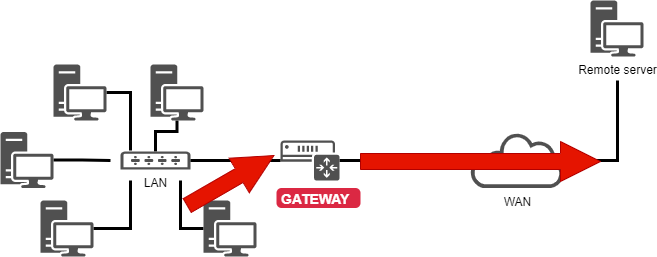
DEVICE=eth0
ONBOOT=yes
BOOTPROTO=none
HWADDR=00:0c:29:96:32:e3
IPADDR=192.168.1.10
NETMASK=255.255.255.0
GATEWAY=192.168.1.254
Команда ip route:
[root]# ip route show
192.168.1.0/24 dev eth0 […] src 192.168.1.10 metric 1
default via 192.168.1.254 dev eth0 proto static
Варто знати, як читати таблицю маршрутизації, особливо в середовищі з кількома мережевими інтерфейсами.
-
У наведеному прикладі мережа
192.168.1.0/24доступна безпосередньо з пристроюeth0, тому є показник1(не проходить через маршрутизатор). -
Усі інші мережі, окрім попередньої, будуть доступні, знову ж таки з пристрою
eth0, але цього разу пакети будуть адресовані шлюзу192.168.1.254. Протокол маршрутизації є статичним протоколом (хоча в Linux можна додати маршрут до динамічно призначеної адреси).
Роздільна здатність імен
Система повинна вирішити:
- FQDN в IP-адреси
www.free.fr = 212.27.48.10
- IP-адреси в іменах
212.27.48.10 = www.free.fr
- або отримати інформацію про ділянку:
MX de free.fr = 10 mx1.free.fr + 20 mx2.free.fr
DEVICE=eth0
ONBOOT=yes
BOOTPROTO=none
HWADDR=00:0c:29:96:32:e3
IPADDR=192.168.1.10
NETMASK=255.255.255.0
GATEWAY=192.168.1.254
DNS1=172.16.1.2
DNS2=172.16.1.3
DOMAIN=rockylinux.lan
У цьому випадку, щоб отримати доступ до DNS, вам потрібно пройти через шлюз.
 #Generated by NetworkManager
 domain mondomaine.lan
 search mondomaine.lan
 nameserver 172.16.1.2
 nameserver 172.16.1.3
Файл оновлено за допомогою NetworkManager.
Вирішення проблем
Команда ping надсилає дейтаграми на іншу машину та очікує на відповідь.
Це основна команда для тестування мережі, оскільки вона перевіряє зв’язок між вашим мережевим інтерфейсом та іншим.
Синтаксис команди ping:
ping [-c numerical] destination
Параметр -c (count) дозволяє зупинити команду після зворотного відліку за секунди.
Приклад:
[root]# ping –c 4 localhost
Порада
Перевірте підключення від близького до далекого
-
Перевірте програмний рівень TCP/IP
[root]# ping localhost
«Пінгування» внутрішнього циклу не виявляє апаратну несправність мережевого інтерфейсу. Він просто визначає, чи правильна конфігурація програмного забезпечення IP.
-
Перевірте мережеву карту
[root]# ping 192.168.1.10
Щоб визначити функціональність мережевої карти, ми повинні перевірити її IP-адресу. Якщо мережевий кабель не підключений до мережевої карти, він повинен бути в стані «вимкнено».
Якщо перевірка ping не працює, спочатку перевірте мережевий кабель до мережевого комутатора та повторно зберіть інтерфейс (див. команду if up), а потім перевірте сам інтерфейс.
-
Перевірте підключення шлюзу
[root]# ping 192.168.1.254 -
Перевірте підключення віддаленого сервера
[root]# ping 172.16.1.2 -
Перевірте службу DNS
[root]# ping www.free.fr
Команда dig
Команда dig використовується для запиту до сервера DNS.
Синтаксис команди dig:
dig [-t type] [+short] [name]
Приклади:
[root]# dig +short rockylinux.org
76.223.126.88
[root]# dig -t MX +short rockylinux.org ✔
5 alt1.aspmx.l.google.com.
...
Команда dig використовується для запитів до DNS-серверів. За замовчуванням він є детальним, але опція +short може змінити цю поведінку.
Також можна вказати тип запису DNS для вирішення, наприклад тип MX, щоб отримати інформацію про обмінники поштою для домену.
Команда getent
Команда getent (отримати запис) отримує запис NSSwitch (hosts + dns)
Синтаксис команди getent:
getent hosts name
Приклад:
[root]# getent hosts rockylinux.org
  76.223.126.88 rockylinux.org
Запит лише до DNS-сервера може повернути помилковий результат, який не враховує вміст файлу hosts, хоча сьогодні це має бути рідкістю.
Щоб врахувати файл /etc/hosts, потрібно надіслати запит до служби імен NSSwitch, яка подбає про будь-яке вирішення DNS.
Команда ipcalc
Команда ipcalc (IP-обчислення) обчислює адресу мережі або широкомовлення на основі IP-адреси та маски.
Синтаксис команди ipcalc:
ipcalc [options] IP <netmask>
Приклад:
[root]# ipcalc –b 172.16.66.203 255.255.240.0
BROADCAST=172.16.79.255
Порада
Цікава ця команда, після якої слідує перенаправлення для автоматичного заповнення конфігураційних файлів ваших інтерфейсів:

```
[root]# ipcalc –b 172.16.66.203 255.255.240.0 >> /etc/sysconfig/network-scripts/ifcfg-eth0
```
| Опція | Опис |
|---|---|
-b |
Відображає широкомовну адресу. |
-n |
Відображає мережеву адресу та маску. |
ipcalc — це простий спосіб обчислення IP-адреси хоста. Різні опції вказують, яку інформацію ipcalc має відображати на стандартному виводі. Ви можете вказати кілька варіантів. Ви повинні вказати IP-адресу для роботи. Для більшості операцій також потрібна маска мережі або префікс CIDR.
| Коротка опція | Довша опція | Опис |
|---|---|---|
-b |
--broadcast |
Відображає широкомовну адресу заданої IP-адреси та маску мережі. |
-h |
--hostname |
Відображає ім’я хоста IP-адреси, наданої через DNS. |
-n |
--netmask |
Обчислює маску мережі для заданої IP-адреси. Припускає, що IP-адреса є частиною повної мережі класу A, B або C. Багато мереж не використовують мережеві маски за замовчуванням, у цьому випадку буде повернено неправильне значення. |
-p |
--prefix |
Вказує на префікс маски/IP-адреси. |
-n |
--network |
Вказує мережеву адресу заданої IP-адреси та маски. |
-s |
--silent |
Не відображає жодних повідомлень про помилки. |
Команда ss
Команда ss (статистика сокета) відображає прослуховувані порти в мережі.
Синтаксис команди ss:
ss [-tuna]
Приклад:
[root]# ss –tuna
tcp   LISTEN   0   128   *:22   *:*
Команди ss і netstat (для наступних) будуть дуже важливими для решти вашого життя Linux.
Під час впровадження мережевих служб зазвичай перевіряють одну з цих двох команд, що служба прослуховує очікувані порти.
Команда netstat
Увага
Команда `netstat` тепер застаріла та більше не встановлюється за замовчуванням у Rocky Linux. Ви все ще можете знайти деякі версії Linux, у яких він встановлений, але найкраще переходити до використання `ss` для всього, для чого ви використовували `netstat`.
Команда netstat (статистика мережі) відображає порти прослуховування в мережі.
Синтаксис команди netstat:
netstat -tapn
Приклад:
[root]# netstat –tapn
tcp  0  0  0.0.0.0:22  0.0.0.0:*  LISTEN 2161/sshd
Конфлікти IP- або MAC-адрес
Неправильна конфігурація може призвести до того, що кілька інтерфейсів використовуватимуть одну й ту саму IP-адресу. Це може статися, якщо в мережі є кілька серверів DHCP або одна і та сама IP-адреса багато разів призначається вручну.
Якщо мережа не працює, і коли причиною може бути конфлікт IP-адрес, можна використати програмне забезпечення arp-scan (потрібне сховище EPEL):
dnf install arp-scan
Приклад:
$ arp-scan -I eth0 -l

172.16.1.104  00:01:02:03:04:05       3COM CORPORATION
172.16.1.107  00:0c:29:1b:eb:97       VMware, Inc.
172.16.1.250  00:26:ab:b1:b7:f6       (Unknown)
172.16.1.252  00:50:56:a9:6a:ed       VMWare, Inc.
172.16.1.253  00:50:56:b6:78:ec       VMWare, Inc.
172.16.1.253  00:50:56:b6:78:ec       VMWare, Inc. (DUP: 2)
172.16.1.253  00:50:56:b6:78:ec       VMWare, Inc. (DUP: 3)
172.16.1.253  00:50:56:b6:78:ec       VMWare, Inc. (DUP: 4)
172.16.1.232  88:51:fb:5e:fa:b3       (Unknown) (DUP: 2)
Порада
Як показує наведений вище приклад, конфлікти MAC-адрес можливі! Технології віртуалізації та копіювання віртуальних машин викликають ці проблеми.
Гаряча конфігурація
Команда ip може швидко додати IP-адресу до інтерфейсу.
ip addr add @IP dev DEVICE
Приклад:
[root]# ip addr add 192.168.2.10 dev eth1
Команда ip дозволяє активувати або деактивувати інтерфейс:
ip link set DEVICE up
ip link set DEVICE down
Приклад:
[root]# ip link set eth1 up
[root]# ip link set eth1 down
Команда ip додає маршрут:
ip route add [default|netaddr] via @IP [dev device]
Приклад:
[root]# ip route add default via 192.168.1.254
[root]# ip route add 192.168.100.0/24 via 192.168.2.254 dev eth1
Коротко
У цьому розділі використовуються такі файли:
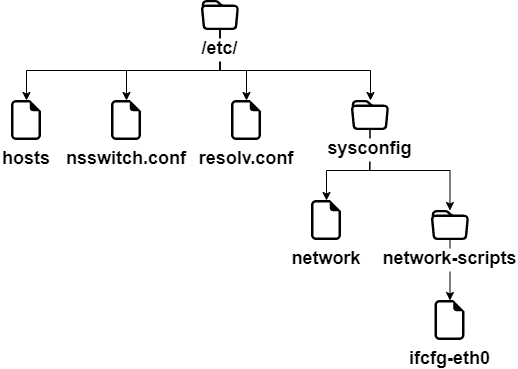
Повна конфігурація інтерфейсу може бути такою (файл /etc/sysconfig/network-scripts/ifcfg-eth0):
 DEVICE=eth0
 ONBOOT=yes
 BOOTPROTO=none
 HWADDR=00:0c:29:96:32:e3
 IPADDR=192.168.1.10
 NETMASK=255.255.255.0
 GATEWAY=192.168.1.254
 DNS1=172.16.1.1
 DNS2=172.16.1.2
 DOMAIN=rockylinux.lan
Метод усунення несправностей має йти від найближчого до найдальшого:
- ping localhost (software test)
- ping IP-address (hardware test)
- ping gateway (connectivity test)
- ping remote server (routing test)
- DNS query (dig або ping)