NvimTree - Провідник файлів
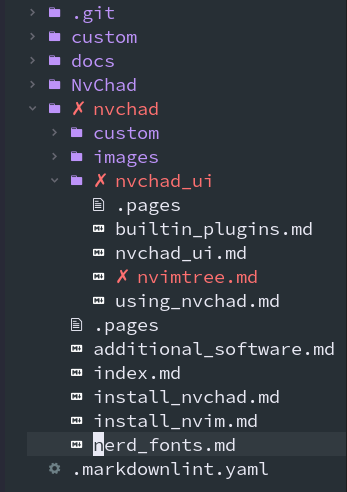
Редактор, щоб бути функціональним, повинен забезпечувати підтримку відкриття та керування файлами, які ми хочемо записати або відредагувати. Neovim у своїй базовій інсталяції не надає функції керування файлами. Це реалізовано NvChad за допомогою плагіна kyazdani42/nvim-tree.lua. Плагін надає файловий провідник, за допомогою якого можна виконувати всі найпоширеніші операції з файлами за допомогою клавіш клавіатури. Щоб відкрити його, використовується комбінація Ctrl + n, яка доступна лише в режимі NORMAL, і цією ж комбінацією клавіш ви його закриваєте.
Якщо ми встановили Nerd Fonts, ми матимемо, як показано на знімку екрана, файловий провідник, який, хоча й текстовий, надасть нам графічне представлення нашого файлового дерева.
Після відкриття ми можемо перемикатися з вікна провідника у вікно редактора та навпаки за допомогою комбінацій Ctrl + h для переміщення вліво та Ctrl + l, щоб рухатися праворуч.
Робота з файловим провідником
Для роботи з деревом файлів вашого проекту NvimTree надає ряд корисних ярликів для керування ним, а саме:
- ++"R"++ (оновити), для виконання повторного читання файлів, які містяться в проекті
- ++"H"++ (сховати), щоб приховати/показати приховані файли та папки (починаючи з крапки
.) - ++"E"++ (expand_all), щоб розгорнути все дерево файлів, починаючи з кореневої теки (робоча область)
- ++"W"++ (collapse_all), щоб закрити всі відкриті теки, починаючи з кореневої теки
- ++"-"++ (dir_up) дозволяє повертатися до папок. Ця навігація також дозволяє вам вийти з кореневої папки (робочої області) у свій домашній каталог
- ++"s"++ (система), щоб відкрити файл за допомогою системної програми, встановленої за замовчуванням для цього типу файлу
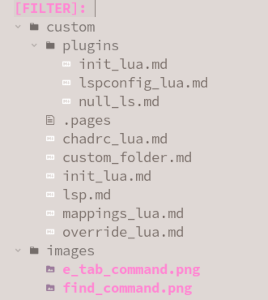
- ++"f"++ (знайти), щоб відкрити інтерактивний пошук файлів, до яких можна застосувати пошукові фільтри
- ++"F"++, щоб закрити інтерактивний пошук
- ++ctrl++ + k, щоб показати інформацію про файл, наприклад розмір, дату створення тощо.
- ++"g"++ + ?, щоб відкрити довідку з усіма попередньо визначеними комбінаціями клавіш для швидкого доступу
- ++"q"++, щоб закрити провідник файлів
Примітка:
Інтерактивний пошук, який виконується за допомогою f, як і під час навігації за допомогою стрілок > <, залишається обмеженим текою, де зараз знаходиться NvimTree. Щоб здійснити глобальний пошук у всій робочій області, вам слід спочатку відкрити все дерево файлів за допомогою E, а потім почати пошук за допомогою f.
Пошук переводить буфер NvimTree_1 у стан INSERT для введення наших фільтрів. Якщо файл не вибрано, для виходу з нього потрібно повернути буфер у стан NORMAL за допомогою Esc, перш ніж закрити пошук за допомогою F.
Обрати файл
Щоб вибрати файл, ми повинні спочатку переконатися, що ми знаходимося в буфері nvimtree, виділеному в рядку стану за допомогою NvimTree_1. Для цього ми можемо скористатися клавішами вибору вікна, згаданими вище, або спеціальною командою Space + e, наданою NvChad, яка розташує курсор у дереві файлів. Ця комбінація є частиною стандартного відображення NvChad та відповідає команді плагіна :NvimTreeFocus.
Для переміщення по дереву файлів нам надано клавіші > and <, за допомогою яких можна рухатися вгору та вниз по дереву, доки ми не досягнемо потрібної теки. Після позиціонування ми можемо відкрити його за допомогою Enter і закрити за допомогою BS.
Слід підкреслити, що навігація за допомогою клавіш > and < завжди посилається на поточну теку. Це означає, що коли папку відкрито та розміщено в ній, навігація залишатиметься обмеженою цією папкою. Щоб вийти з папки, ми використовуємо клавішу Ctrl + p (батьківський каталог), яка дозволяє нам перейти з поточної папки до папки, з якої ми відкрили редактор і яка відповідає нашому робочому простору, визначеному в рядку стану праворуч.
Відкрити файл
Розташований у потрібній папці з файлом, вибраним для редагування, у нас є такі комбінації, щоб відкрити його:
- ++enter++ або o, щоб відкрити файл у новому буфері та встановити курсор на перший рядок файлу
- ++tab++, щоб відкрити файл у новому буфері, утримуючи курсор у nvimtree, це, наприклад, корисно, якщо ви хочете відкрити кілька файлів одночасно
- ++ctrl++ + t, щоб відкрити файл у новій вкладці, якою можна керувати окремо від інших присутніх буферів
- ++ctrl++ + v, щоб відкрити файл у буфері, розділивши його вертикально на дві частини, якщо вже був відкритий файл, він буде показаний поряд із новим файлом
- ++ctrl++ + h, щоб відкрити файл, як описано вище, але розділивши буфер горизонтально
Керування файлами
Як і в усіх файлових провідниках, у nvim tree ви можете створювати, видаляти та перейменовувати файли. Оскільки це завжди текстовий підхід, у вас не буде зручного графічного віджета, але вказівки будуть відображатися в рядку стану. Усі комбінації мають запит на підтвердження (y/n), щоб надати спосіб перевірити операцію та таким чином уникнути неналежних змін. Це особливо важливо для видалення файлу, оскільки видалення буде незворотним.
Ключі для модифікації:
- ++"a"++ (додати) дозволяє створювати файли або папки, створення папки здійснюється шляхом додавання склесної риски
/після назви. Наприклад,/nvchad/nvimtree.mdстворить відповідний файл розмітки, тоді як/nvchad/nvimtree/створить папку nvimtree. Створення за замовчуванням відбуватиметься в тому місці, де на той момент знаходиться курсор у провіднику файлів, тому вибір папки, де буде створено файл, потрібно буде зробити раніше або ви можете написати повний шлях у рядку стану, у записі шляху ви можете скористатися функцією автозаповнення - ++"r"++ (перейменувати), щоб змінити початкову назву вибраного файлу
- ++ctrl++ + r, щоб перейменувати файл незалежно від його оригінальної назви
- ++"d"++ (видалити), щоб видалити вибраний файл або, якщо є папка, видалити папку з усім її вмістом
- ++"x"++ (вирізати), щоб вирізати та скопіювати вибраний фрагмент до буфера обміну, це можуть бути файли або теки з усім вмістом, за допомогою цієї команди, пов’язаної з командою вставлення, ви змушуєте файл переміщатися в межах дерева
- ++"c"++ (копіювати) подібно до попередньої команди, ця команда копіює файл до буфера обміну, але зберігає оригінальний файл у своєму розташуванні
- ++"p"++ (вставити), щоб вставити вміст буфера обміну до поточного розташування
- ++"y"++, щоб скопіювати лише назву файлу до буфера обміну, є також два варіанти: Y, щоб скопіювати відносний шлях, і g + y, щоб скопіювати абсолютний шлях
Додаткові функції
Хоча за замовчуванням nvimtree вимкнено, він інтегрує деякі функції для керування можливим репозиторієм Git. Така функціональність активується шляхом перевизначення базових налаштувань, як описано в розділі перевизначення на сторінці Шаблон Chadrc.
Відповідний код виглядає наступним чином:
M.nvimtree = {
    git = {
        enable = true,
    },
    renderer = {
        highlight_git = true,
        icons = {
        show = {
            git = true,
            },
        },
    },
    view = {
        side = "right",
    },
}
Після ввімкнення функції Git наше дерево файлів надасть нам статус локальних файлів у реальному часі щодо сховища Git.
Висновок
Плагін kyazdani42/nvim-tree.lua надає редактору Neovim доступ до Провідника файлів, який, безумовно, є одним із найважливіших будівельних блоків NvChad IDE, з якого можна виконувати всі поширені операції з файлами. Він також містить розширені функції, але їх потрібно ввімкнути. Більше інформації можна знайти на сторінці проекту.
Author: Franco Colussi
Contributors: Steven Spencer, Ganna Zhyrnova