ЯК: STIG Rocky Linux 8 Fast - Частина 1
Термінологічний довідник
- DISA - Агентство оборонних інформаційних систем
- RHEL8 - Red Hat Enterprise Linux 8
- STIG - Посібник із безпечного технічного впровадження
- SCAP - протокол автоматизації безпечного вмісту
- DoD - Міністерство оборони
Вступ
У цьому посібнику ми розглянемо, як застосувати DISA STIG для RHEL8 для нової інсталяції Rocky Linux 8. Оскільки серія складається з багатьох частин, ми також розповімо, як перевірити відповідність STIG, адаптувати параметри STIG і застосувати інший вміст STIG у цьому середовищі.
Rocky Linux — це похідна від RHEL, і тому вміст, опублікований для DISA RHEL8 STIG, є однаковим для обох операційних систем. Навіть краща новина: застосування параметрів STIG вбудовано в інсталятор Rocky Linux 8 anaconda в розділі «Профілі безпеки». «Під капотом» все це працює на базі інструменту під назвою OpenSCAP, який дозволяє швидко налаштувати систему на сумісність з DISA STIG, а також перевірити її відповідність після встановлення.
Я буду робити це на віртуальній машині у своєму середовищі, але все тут буде застосовано точно так само на чистому залізі.
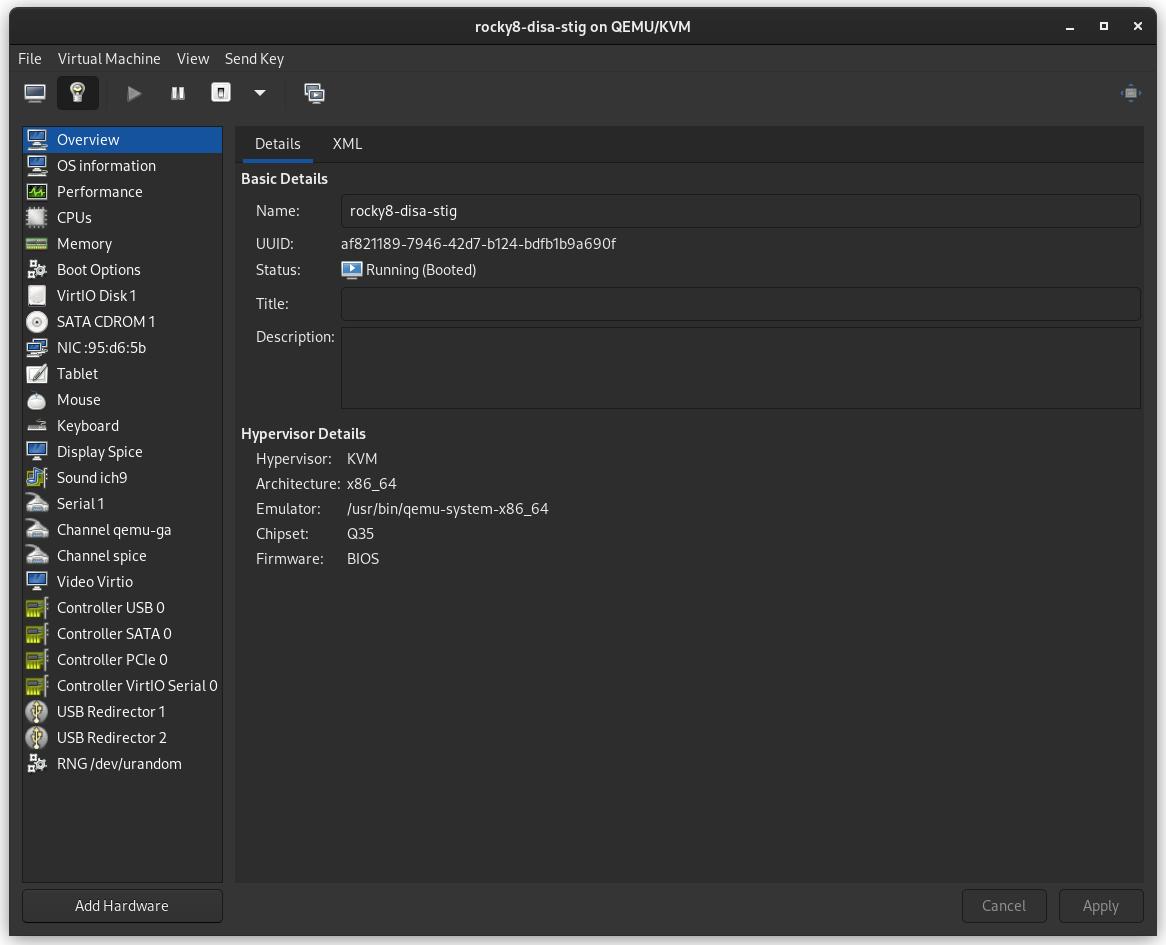
Крок 1: Створіть віртуальну машину
- Пам'ять 2G
- диск 30G
- 1 ядро
Крок 2. Завантажте Rocky Linux 8 DVD ISO
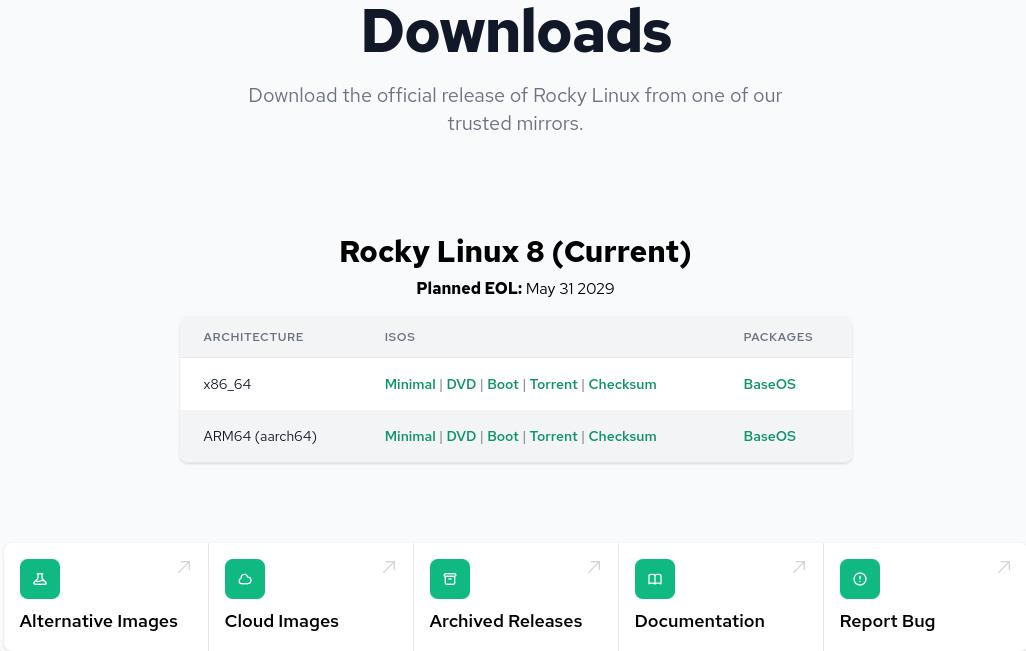
Завантажте DVD-диск Rocky Linux. Примітка: Мінімальний ISO-образ не містить вмісту, необхідного для застосування STIG для Rocky Linux 8. Вам потрібно використовувати DVD або мережеву інсталяцію.
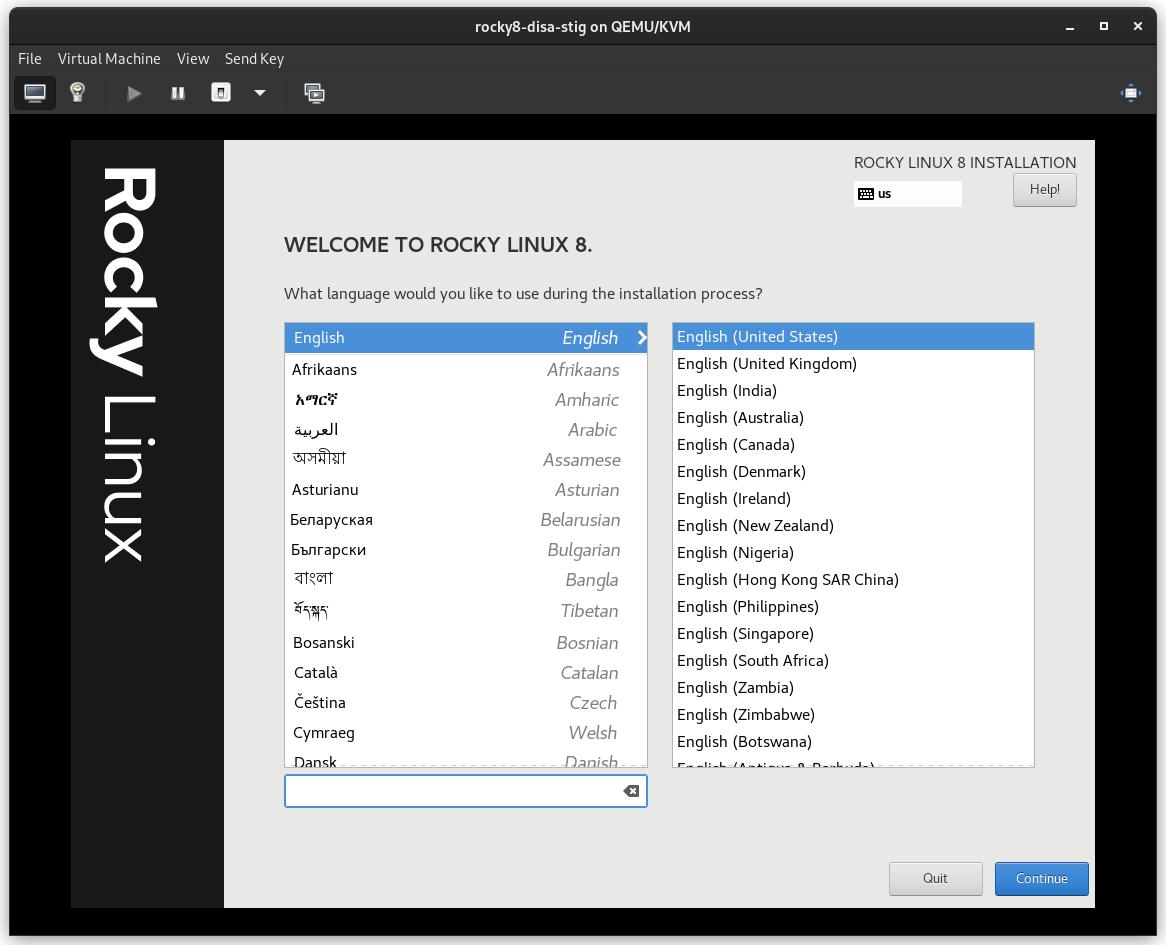
Крок 3. Завантажте інсталятор
Крок 4: СПОЧАТКУ виберіть Розбиття
Це, ймовірно, найскладніший крок у встановленні та вимога дотримання вимог STIG. Вам потрібно буде розділити файлову систему операційної системи таким чином, що, ймовірно, створить нові проблеми. Іншими словами: вам потрібно точно знати, які ваші вимоги до пам’яті.
Pro-Tip
Linux дозволяє змінювати розміри файлових систем, про що ми розповімо в іншій статті. Достатньо сказати, що це одна з найбільших проблем із застосуванням DISA STIG на чистому залізі, для вирішення якої часто потрібно повне перевстановлення, тому розмір, який вам потрібен, перевищує специфікацію.
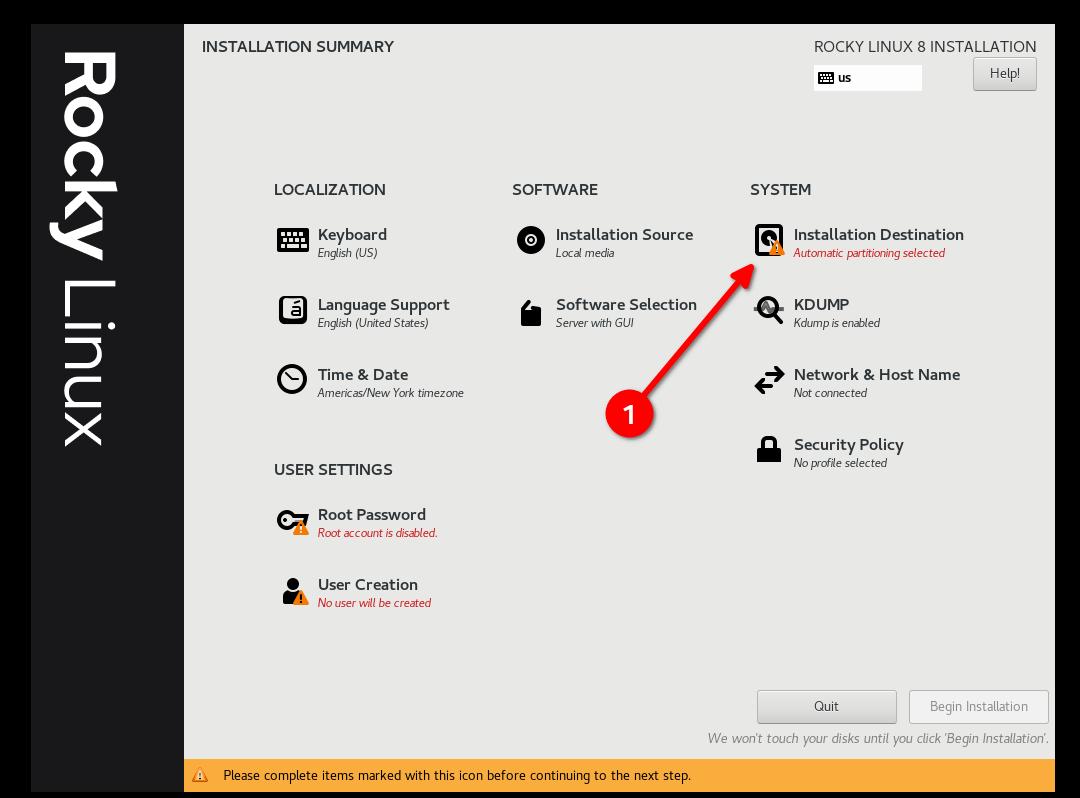
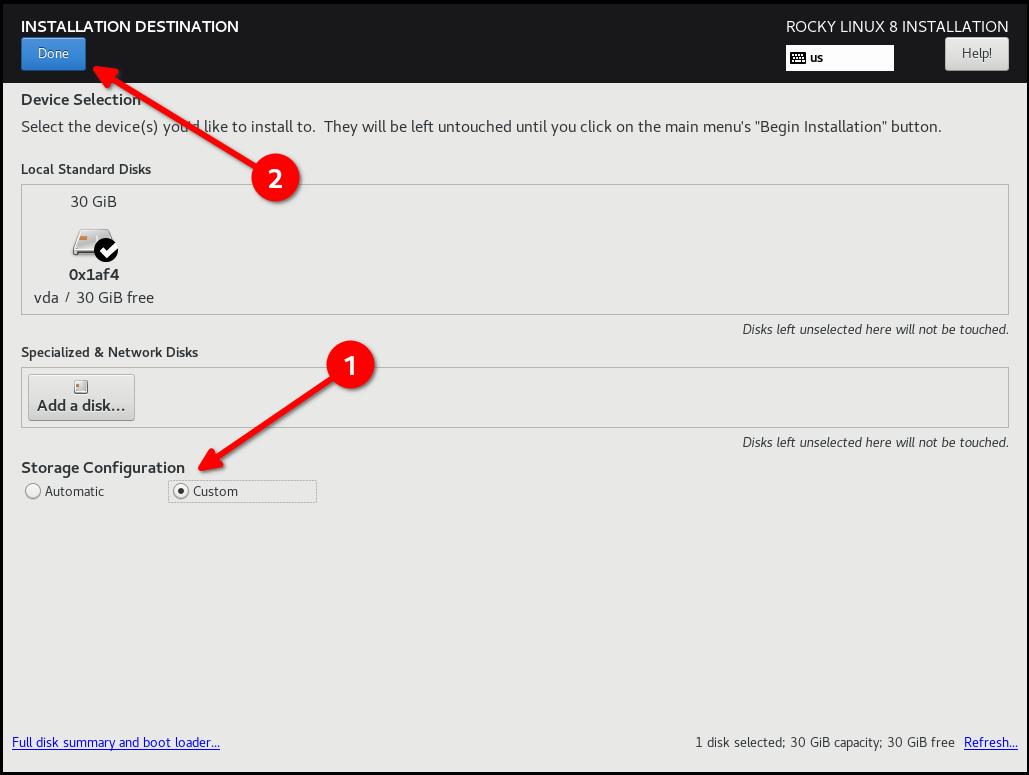
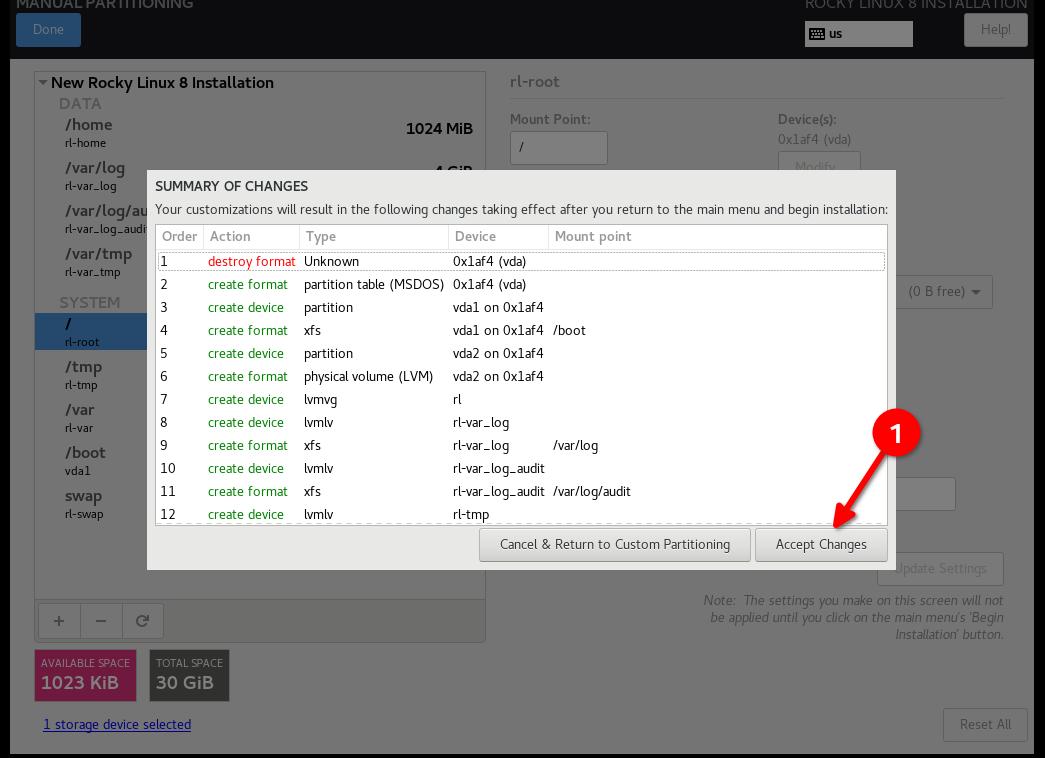
- Виберіть «Custom», а потім «Done»
- Почніть додавати розділи
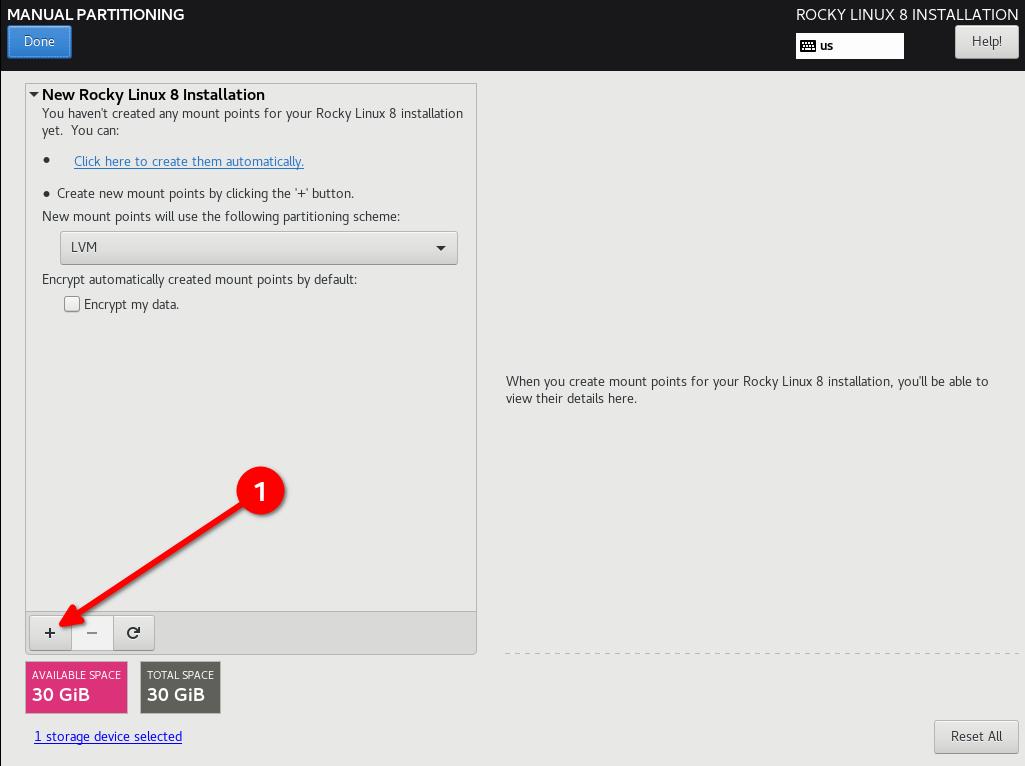
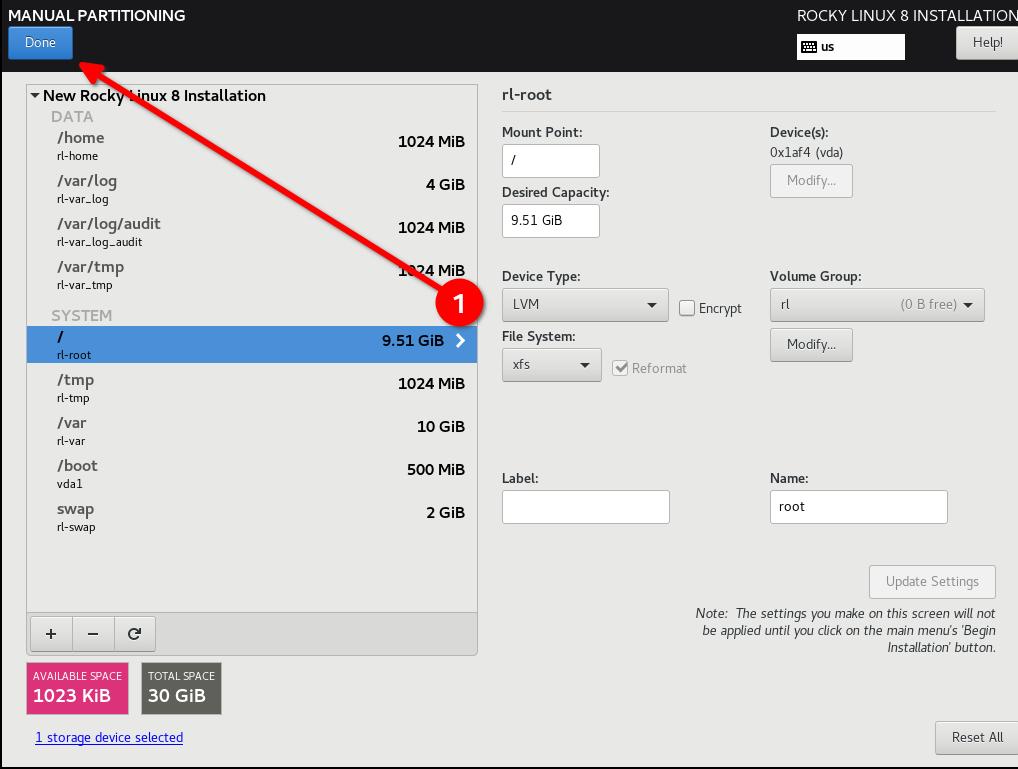
Схема розподілу DISA STIG для диска 30G. Я використовую простий веб-сервер:
- / (10G)
- /boot (500m)
- /var (10G)
- /var/log (4G)
- /var/log/audit (1G)
- /home (1G)
- /tmp (1G)
- /var/tmp (1G)
- Swap (2G)
Pro-Tip
Налаштуйте / last і встановіть йому справді велике число, це призведе до того, що весь вільний простір на диску залишиться на /, і вам не доведеться робити жодних обчислень.
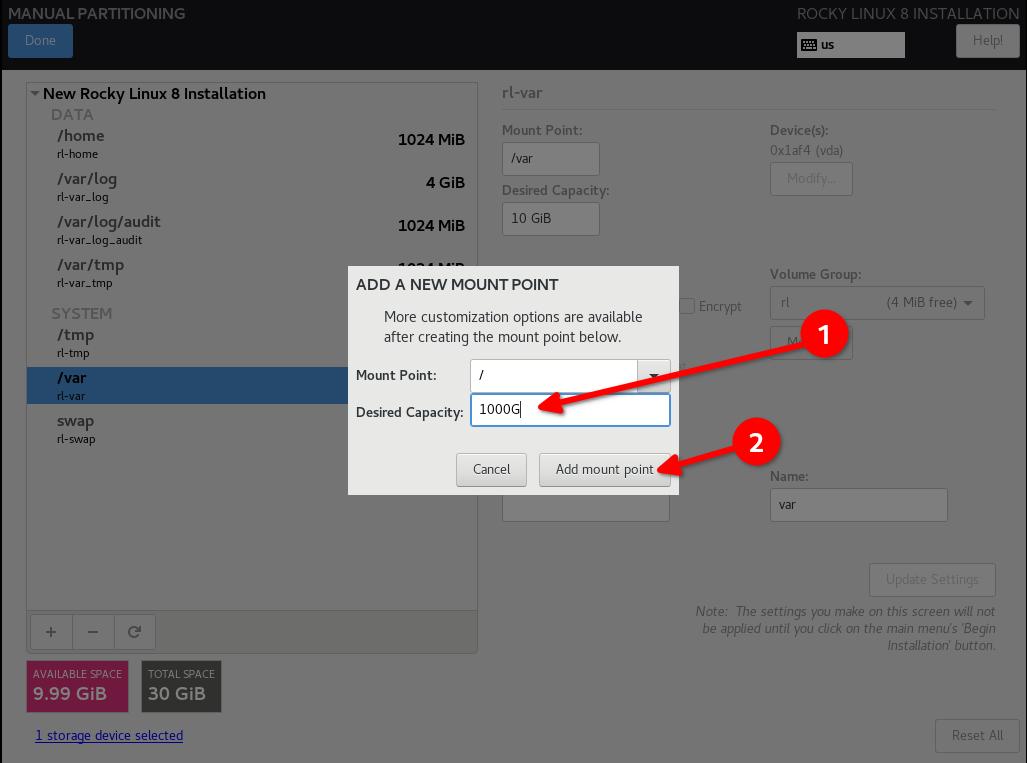
Pro-Tip
Повторення попередньої підказки професіонала: НАДВИЖУЙТЕ СПЕЦИФІКАЦІЇ ваших файлових систем, навіть якщо вам доведеться їх розширити пізніше.
- Натисніть «Done» і «Accept Changes»
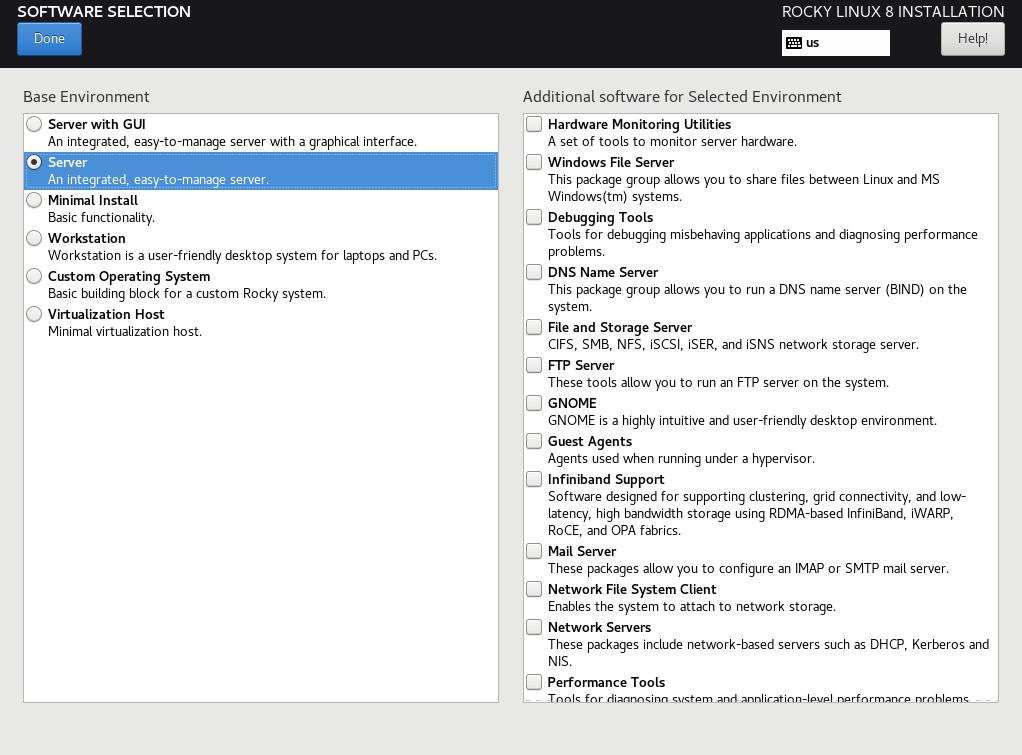
Крок 5: Налаштуйте програмне забезпечення для свого середовища: встановлення сервера без графічного інтерфейсу користувача
Це матиме значення на кроці 6, тому якщо ви використовуєте інтерфейс користувача або конфігурацію робочої станції, профіль безпеки буде іншим.
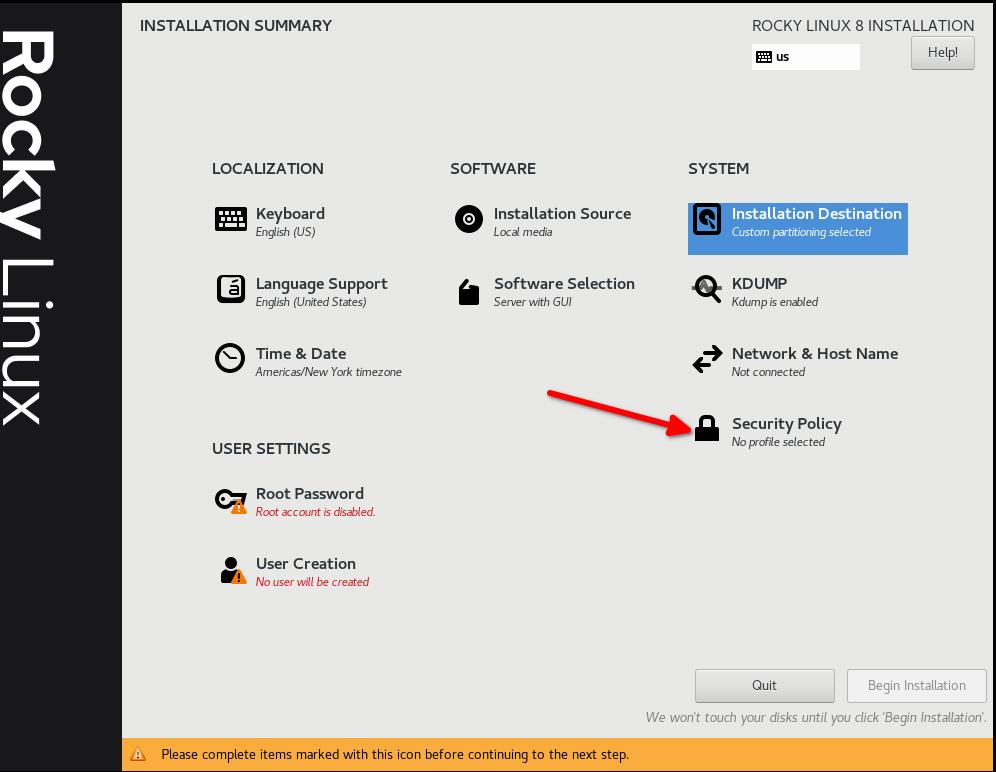
Крок 6: Виберіть профіль безпеки
Це налаштує низку параметрів безпеки в системі на основі вибраної політики, використовуючи структуру SCAP. Це змінить пакети, вибрані вами на кроці 5, додавши або видаливши необхідні компоненти. Якщо ви дійсно вибрали встановлення з графічним інтерфейсом на кроці 5, і на цьому кроці використовуєте STIG без графічного інтерфейсу, графічний інтерфейс буде видалено. Відрегулюйте відповідно!
Виберіть DISA STIG для Red Hat Enterprise Linux 8:
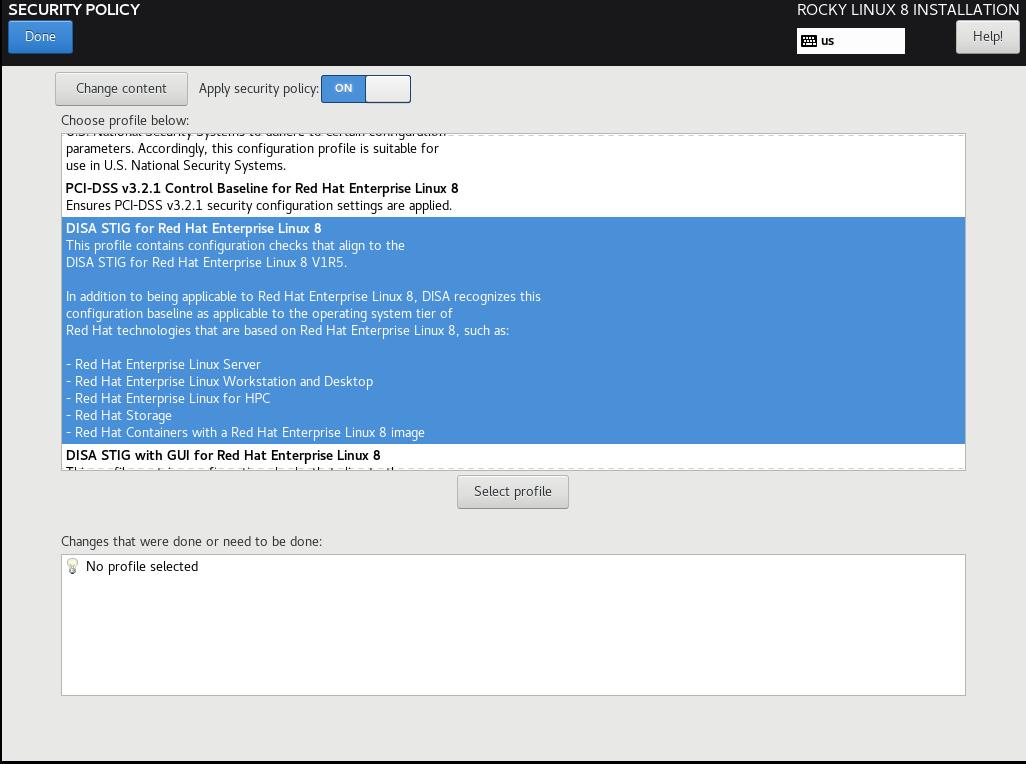
Натисніть «Select Profile» і зверніть увагу на зміни, які він збирається внести в систему. Це встановить параметри для точок монтування, додасть/видалить програми та внесе інші зміни конфігурації:


Крок 7. Натисніть «Done» та перейдіть до остаточного налаштування
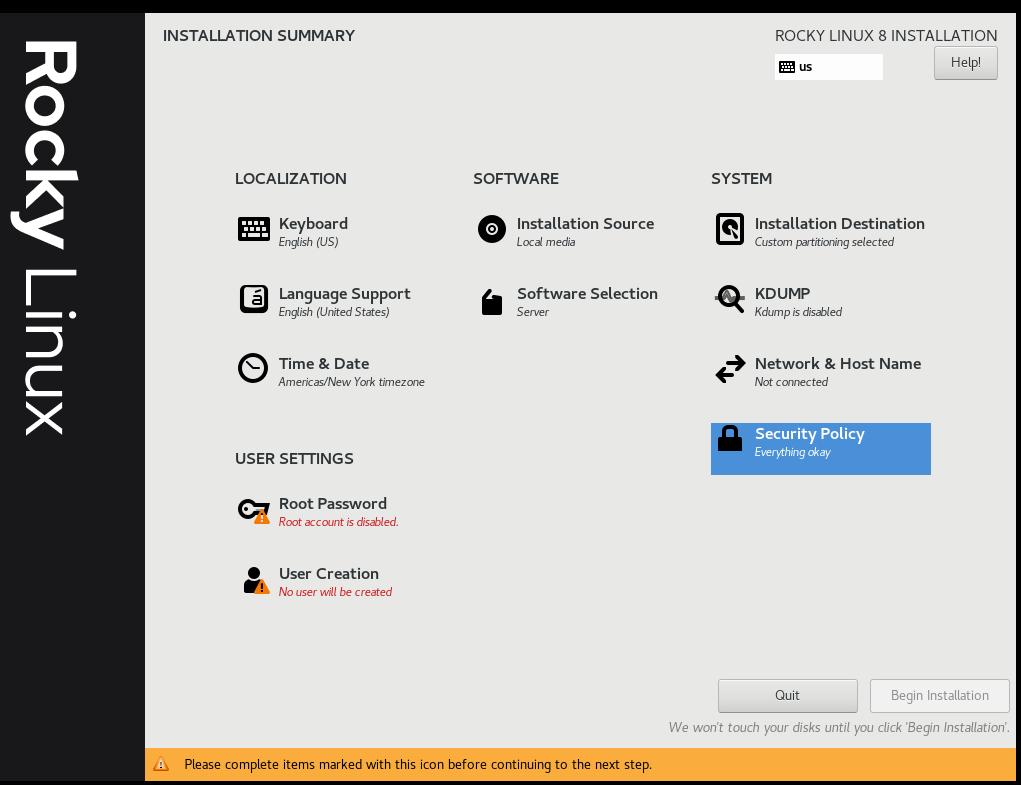
Крок 8. Створіть обліковий запис користувача та призначте цього користувача адміністратором
У наступних посібниках ми зможемо приєднати це до корпоративної конфігурації FreeIPA. Наразі ми розглядатимемо це окремо. Зверніть увагу, що я не встановлюю пароль root; натомість ми надаємо доступ нашому користувачеві за замовчуванням sudo.
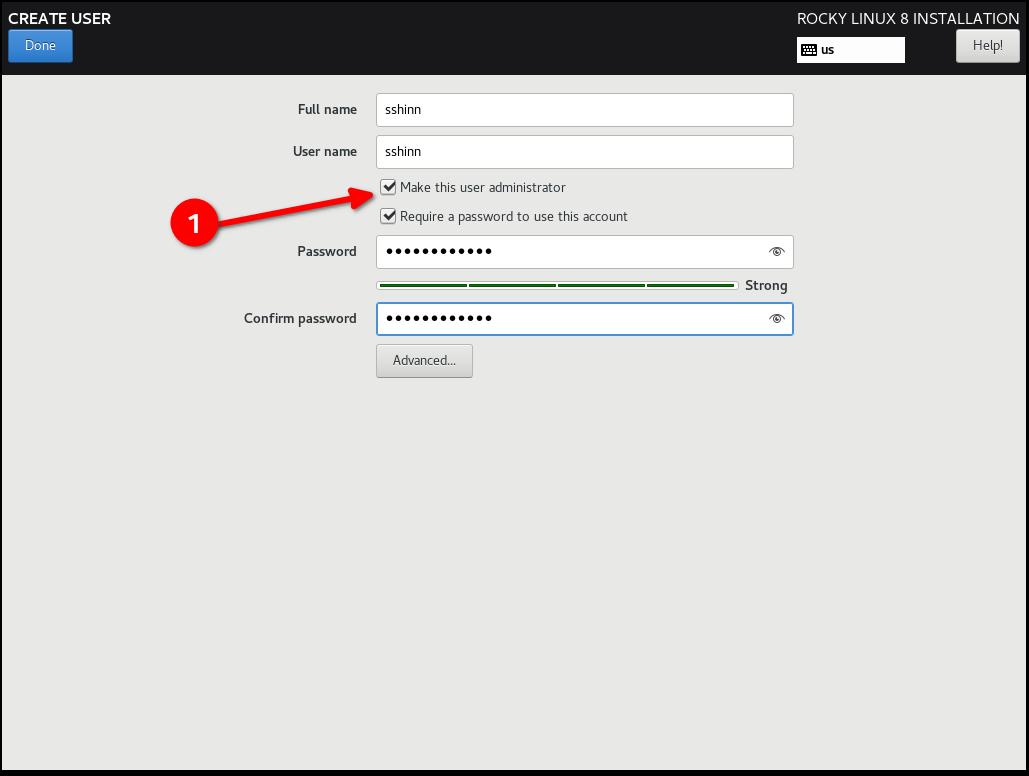
Крок 9. Натисніть «Done», а потім «Begin Installation»
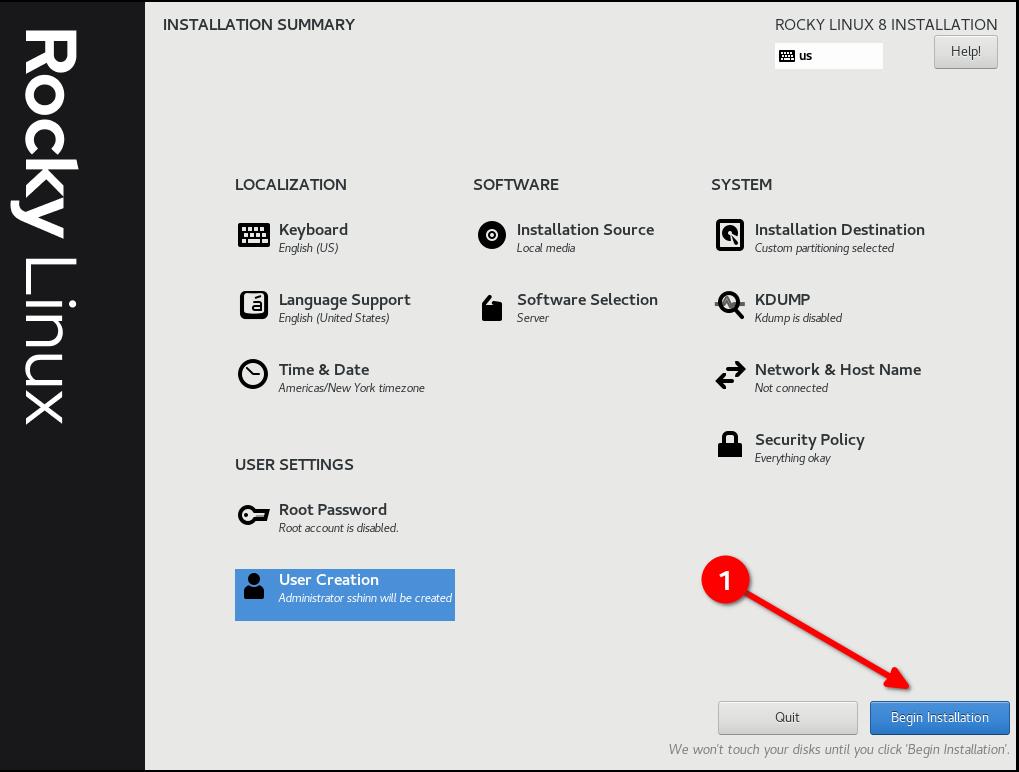
Крок 10. Після завершення встановлення натисніть «Reboot System»
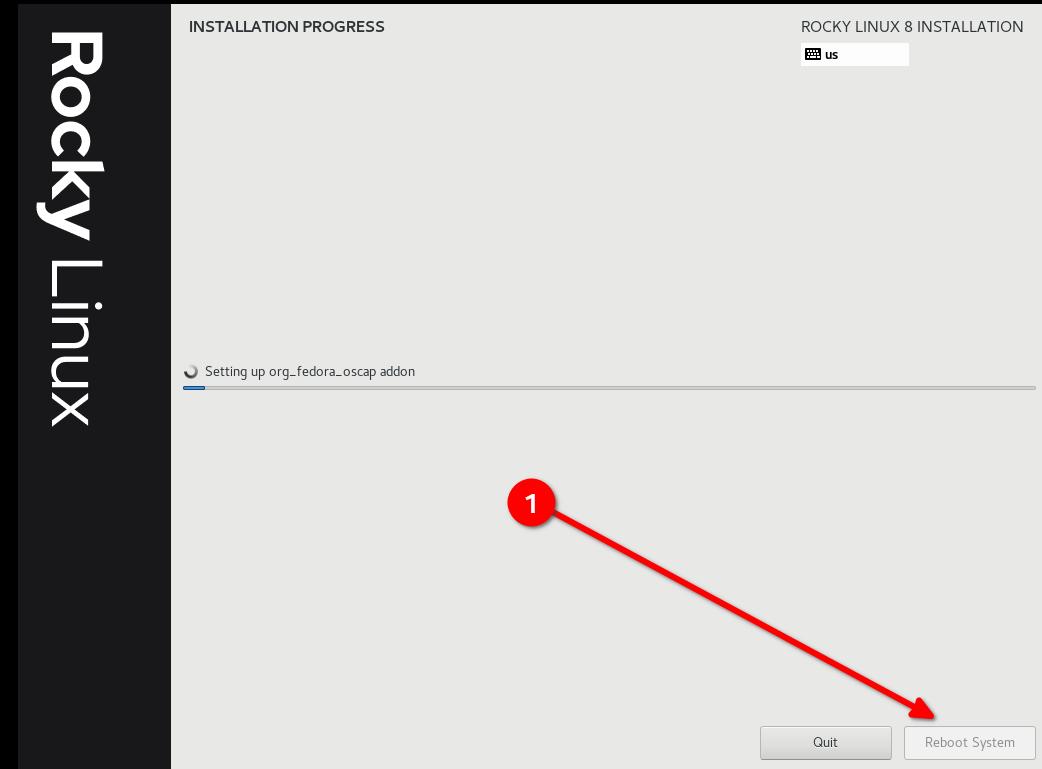
Крок 11: Увійдіть у свою систему STIG'd Rocky Linux 8
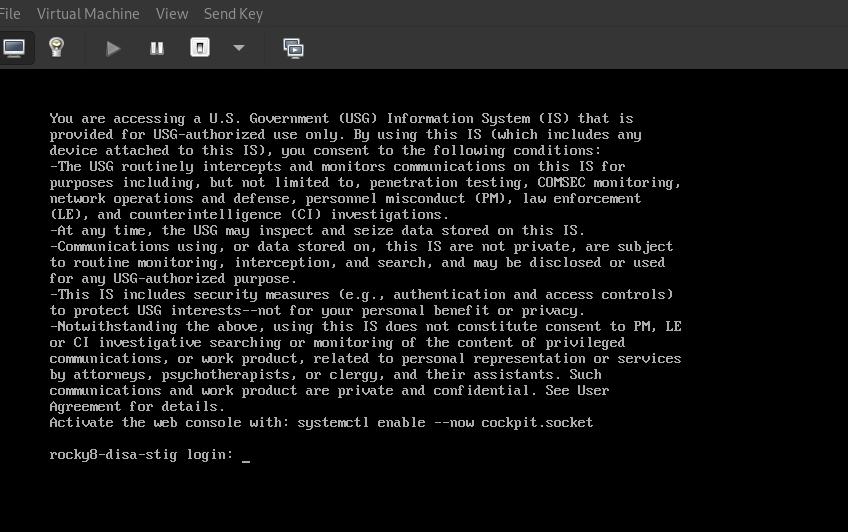
Якщо все пройшло добре, ви повинні побачити тут банер із застереженням Міністерства оборони за замовчуванням.
Про автора
Скотт Шінн є технічним директором Atomicorp і є частиною команди Rocky Linux Security. Він працював із федеральними інформаційними системами Білого дому, Міністерства оборони та розвідувального співтовариства з 1995 року. Частково це було створення STIG і вимога, щоб ви їх використовували, і я дуже шкодую про це.
Author: Scott Shinn
Contributors: Steven Spencer, Ganna Zhyrnova