Task-Verwaltung mit cron
In diesem Kapitel lernen Sie, wie Sie geplante Aufgaben verwalten.
Ziele: In diesem Kapitel lernen zukünftige Linux-Administratoren Folgendes:
 wie GNU/Linux die Aufgabenplanung implementiert;
die Verwendung von cron auf bestimmte Benutzer beschränken;
Tasks planen.
 crontab, crond, scheduling, linux
Vorwissen: 
Komplexität:
Lesezeit: 17 Minuten
Allgemeines
Die Zeitplanung der Aufgaben wird mit dem cron Tool verwaltet. Es ermöglicht die periodische Ausführung von Aufgaben.
Dieses Hilfsprogramm ist dem Administrator für Systemaufgaben vorbehalten, kann aber von normalen Benutzern für Aufgaben oder Skripte verwendet werden, zu denen sie Zugriff haben. Um auf das cron Tool zuzugreifen, verwenden wir: crontab.
Der cron Dienst wird verwendet für:
- Wiederholte Verwaltungsvorgänge;
- Sicherungen;
- Überwachung der Systemaktivität;
- Programmausführung.
Der Name crontab steht für cron-Tabelle, kann aber als Task-Planungstabelle angesehen werden.
Warnhinweis
Um einen Zeitplan mit crontab einzurichten, muss die richtige Systemzeit eingestellt werden.
Wie der Dienst funktioniert
Der crond-Daemon wird von einem cron-Dienst im Speicher ausgeführt.
Um seinen Status zu überprüfen:
[root] # systemctl status crond
Hinweis
Wenn der crond-Daemon nicht läuft, müssen Sie ihn manuell initialisieren und/oder beim Start automatisch starten. Selbst wenn Aufgaben geplant sind, werden sie nicht gestartet.
Initialisierung des crond-Daemons aus dem Handbuch:
[root]# systemctl {status|start|restart|stop} crond
Initialisierung des crond-Daemons beim Start:
[root]# systemctl enable crond
Sicherheit
Um einen Zeitplan auszuführen, muss ein Benutzer die Berechtigung zur Nutzung des cron-Dienstes haben.
Diese Berechtigung hängt von den Informationen ab, die in den folgenden Dateien enthalten sind:
/etc/cron.allow/etc/cron.deny
Warnhinweis
Wenn keine der beiden Dateien vorhanden ist, können alle Benutzer cron verwenden.
Die cron.allow und cron.deny Dateien
Datei /etc/cron.allow
Nur Benutzer, die in dieser Datei enthalten sind, dürfen cron verwenden.
Wenn die Datei existiert und leer ist, können keine Benutzer cron verwenden.
Warnhinweis
Wenn cron.allow vorhanden ist, wird cron.deny ignoriert.
Datei /etc/cron.deny
Benutzer in dieser Datei dürfen cron nicht verwenden.
Wenn es leer ist, können alle Benutzer cron verwenden.
Standardmäßig ist die Datei /etc/cron.deny vorhanden und leer, und /etc/cron.allow ist nicht vorhanden. Wenn zwei Dateien gleichzeitig vorhanden sind, verwendet das System nur den Inhalt von cron.allow als Grundlage für die Beurteilung und ignoriert die Existenz der Datei cron.deny. vollständig.
Einen Benutzer zulassen
Nur user1 kann cron verwenden.
[root]# vi /etc/cron.allow
user1
Benutzer verbieten
Nur user2 kann cron nicht verwenden. Beachten Sie, dass die Datei /etc/cron.allow nicht existieren darf.
[root]# vi /etc/cron.deny
user2
Wenn derselbe Benutzer gleichzeitig in /etc/cron.deny und /etc/cron.allow existiert, kann der Benutzer cron normal verwenden.
Aufgabenplanung - tasks scheduling
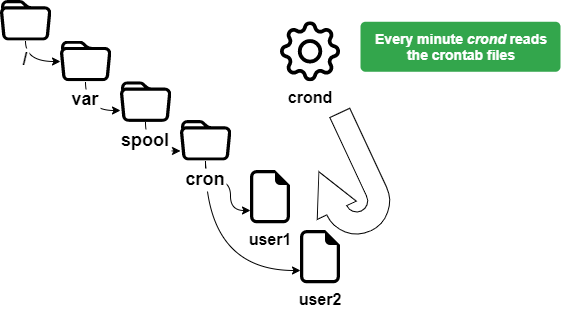
Wenn ein Benutzer eine Aufgabe plant, wird unter /var/spool/cron/ eine Datei mit seinem Namen erstellt.
Diese Datei enthält alle Informationen, die crond über die von diesem Benutzer erstellten Aufgaben wissen muss, einschließlich der auszuführenden Befehle oder Programme und des Zeitplans für deren Ausführung (Stunde, Minute, Tag usw.). Beachten Sie, dass die kleinste Zeiteinheit, die crond erkennen kann, 1 Minute beträgt. Es gibt ähnliche Planungsaufgaben in RDBMS (wie MySQL), wobei zeitbasierte Planungsaufgaben als Event Scheduler (dessen erkennbare Zeiteinheit die Sekunde ist) und Ereignis-basierte Planungsaufgaben als Trigger bezeichnet werden.
Der crontab Befehl
Der crontab Befehl wird verwendet, um die schedule-Datei zu verwalten.
crontab [-u user] [-e | -l | -r]
Beispiel:
[root]# crontab -u user1 -e
| Option | Beschreibung |
|---|---|
-e |
Bearbeitet die schedule-Datei mit vi |
-l |
Zeigt den Inhalt der schedule-Datei an |
-u <user> |
Legt einen einzelnen Benutzer für den Betrieb fest |
-r |
Schedule-Datei löschen |
Warnhinweis
crontab ohne Option löscht die alte schedule-Datei und wartet auf die Eingabe neuer Zeilen. Mit der Tastenkombination ctrl + d können Sie den Editiermodus verlassen.
Nur root kann die -u <user> Option verwenden, um die Schedule-Datei eines anderen Benutzers zu bearbeiten.
Das obige Beispiel ermöglicht es dem Root-Benutzer, eine Aufgabe für user1 zu planen.
Anwendungen von crontab
Die Anwendungen von crontab sind vielfältig und beinhalten:
- Änderungen an den
crontabDateien werden sofort berücksichtigt; - Kein Neustart erforderlich.
Andererseits müssen folgende Punkte berücksichtigt werden:
- Das Programm muss autonom sein;
- Stellt Umleitungen bereit (stdin, stdout, stderr);
- Es ist nicht relevant, Befehle auszuführen, die Eingabe- und Ausgabeanfragen auf einem Terminal verwenden.
Anmerkung
Es ist wichtig zu verstehen, dass der Zweck von Scheduling darin besteht, die Aufgaben automatisch auszuführen, ohne dass ein externes Eingreifen erforderlich ist.
Die Datei crontab
Die Datei crontab ist nach folgenden Regeln strukturiert.
- Jede Zeile dieser Datei entspricht einem Schedule;
- Jede Zeile hat sechs Felder, 5 für die Zeit und 1 für die Aufgabe;
- Jedes Feld wird durch ein Leer- oder ein Tabulatorzeichen getrennt;
- Jede Zeile endet mit einem Zeilenvorschub;
- Das Zeichen
#am Anfang der Zeile kommentiert sie aus.
[root]# crontab –e
10 4 1 * * /root/scripts/backup.sh
1  2 3 4 5       6
| Feld | Beschreibung | Details |
|---|---|---|
| 1 | Minute(n) | Von 0 bis 59 |
| 2 | Stunde(n) | Von 0 bis 23 |
| 3 | Tag(e) des Monats | Von 1 bis 31 |
| 4 | Monat des Jahres | Von 1 bis 12 |
| 5 | Tag(e) der Woche | Von 0 bis 7 (0=7=Sonntag) |
| 6 | Die auszuführende Aufgabe | Befehl oder Skript |
Warnhinweis
Die auszuführenden Aufgaben müssen absolute Pfade verwenden und, wenn möglich, Weiterleitungen nutzen.
Um die Notation für die Definition der Zeit zu vereinfachen, empfiehlt es sich, spezielle Symbole zu verwenden.
| Besondere Symbole | Beschreibung |
|---|---|
* |
Zeigt alle Zeitwerte des Feldes an |
- |
Kennzeichnet einen kontinuierlichen Zeitbereich |
, |
Kennzeichnet einen diskontinuierlichen Zeitbereich |
/ |
Gibt ein Zeitintervall an |
Beispiele:
Skript ausgeführt am 15. April um 10:25 Uhr:
25 10 15 04 * /root/scripts/script > /log/…
Führt die Aufgabe einmal täglich um 11 Uhr und um 16 Uhr aus:
00 11,16 * * * /root/scripts/script > /log/…
Die Aufgabe wird täglich einmal pro Stunde von 11 bis 16 Uhr ausgeführt:
00 11-16 * * * /root/scripts/script > /log/…
Läuft an Werktagen während der Arbeitszeit alle 10 Minuten:
*/10 8-17 * * 1-5 /root/scripts/script > /log/…
Für den Root-Benutzer hat crontab auch einige spezielle Zeiteinstellungen:
| @Option | Beschreibung |
|---|---|
| @reboot | Task beim Neustart des Systems ausführen |
| @hourly | Task jede Stunde ausführen |
| @daily | Der Task läuft täglich unmittelbar nach Mitternacht |
| @weekly | Der Task läuft jeden Sonntag kurz nach Mitternacht |
| @monthly | Task wird am ersten Tag des Monats direkt nach Mitternacht ausgeführt |
| @annually | Der Task läuft am 1. Januar unmittelbar nach Mitternacht |
Ausführungsprozess des Tasks
Ein Benutzer, rockstar, möchte seine crontab Datei bearbeiten:
-
Der
crond-Daemon prüft, ob der Benutzer die Berechtigung hat (/etc/cron.allowund/etc/cron.deny). -
Falls er dazu berechtigt ist, bearbeitet er seine
crontab-Datei (/var/spool/cron/rockstar).
Der crond-Daemon:
- Reads – Liest jede Minute die geplanten Aufgabendateien aller Benutzer.
- Runs – Führt Aufgaben gemäß dem Zeitplan aus.
- Writes – Schreibt die entsprechenden Ereignisse und Meldungen in die Datei (
/var/log/cron).